أبرز النقاط
- Power Query يحوّل تنظيف ملفات CSV من عملية يدوية مرهقة إلى خطوات آلية قابلة لإعادة الاستخدام
- الأداة تحافظ على الملف الأصلي سليماً وتعمل على نسخة منفصلة
- يمكن تحديث البيانات المستوردة بنقرة واحدة عبر Data > Refresh All
تحبّ تطبيقات الويب تصدير ملفات CSV، لكنها نادراً ما تتوافق بسلاسة مع Excel. تختفي الأصفار البادئة، وتتشوّه التواريخ، وتندمج حقول النص معاً. يُضيع معظم المستخدمين وقتاً ثميناً في إصلاح هذه المشكلات يدوياً، رغم أن Excel يتضمن أداة Power Query المدمجة التي تنظّف البيانات الفوضوية وتعيد تشكيلها تلقائياً في ثوانٍ معدودة.
ما هو Power Query ولماذا يُعدّ الحل الأمثل لملفات CSV؟
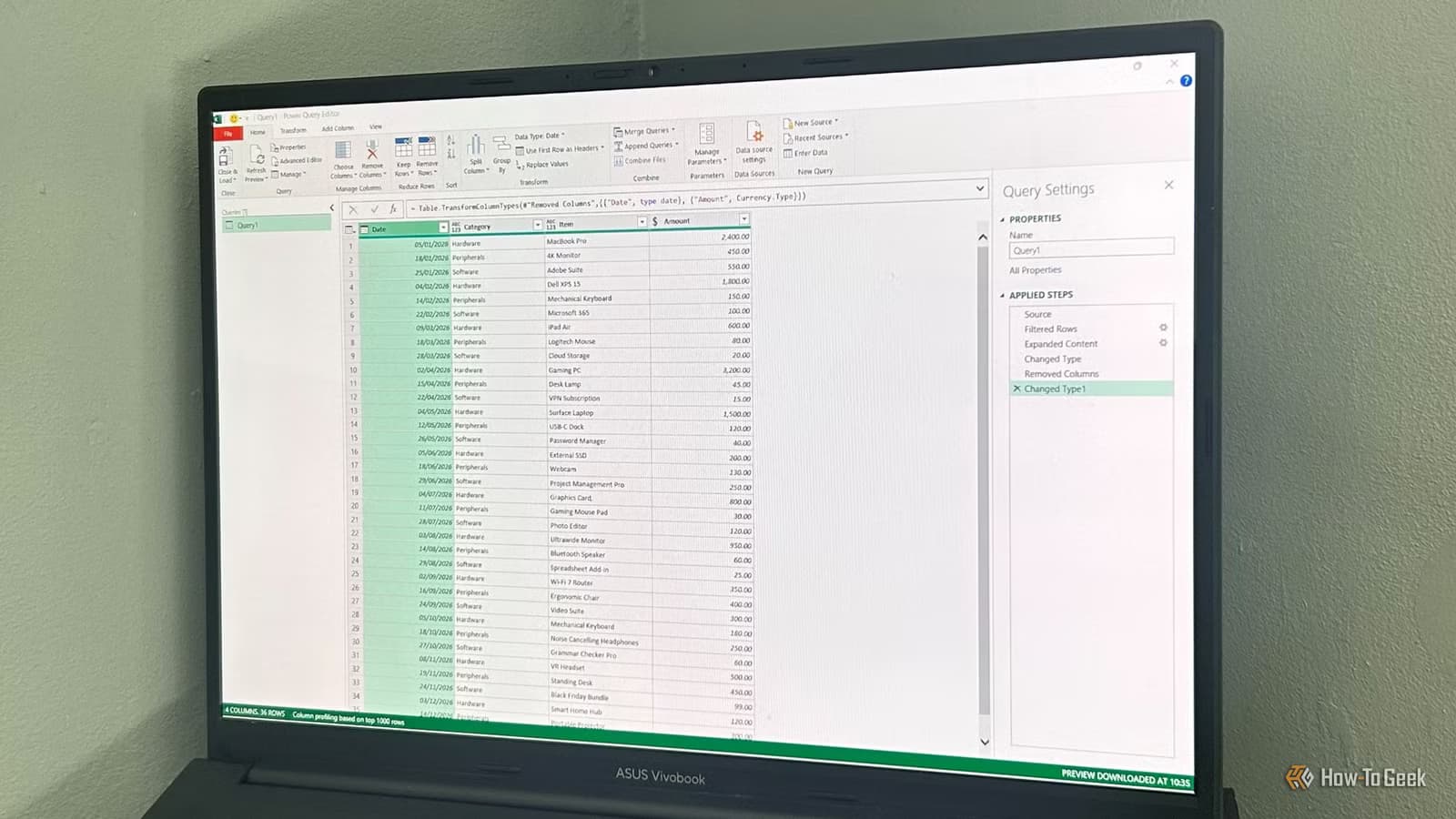
Power Query هو محرّك استيراد وتحويل البيانات المدمج في Excel من Microsoft. تخيّله كمحرك تنظيف داخلي يتولى العمل الشاق نيابةً عنك. بدلاً من إصلاح الأخطاء خلية بخلية في ورقة العمل، تُحدد خطوات التنظيف في نافذة تحرير منفصلة. يبقى ملف CSV الأصلي سليماً لأن Power Query يستورد ويحوّل نسخة فقط.
الميزة الجوهرية أن Power Query يحفظ تحويلاتك كخطوات قابلة لإعادة الاستخدام تعمل مجدداً عند كل تحديث. لأنه يتذكر كل ما تفعله، يمكن تحديث الاستيرادات المستقبلية بنفس التخطيط بنقرة واحدة على Data > Refresh All. يُعيد Excel تطبيق جميع خطواتك تلقائياً، مما يُلغي تنظيف CSV المتكرر من سير عملك.
كيف تستورد ملفات CSV بالطريقة الصحيحة؟
لتنظيف ملفاتك بشكل صحيح، تحتاج لاستيرادها عبر أدوات بيانات Excel بدلاً من النقر المزدوج على ملف CSV. إليك الخطوات:
- افتح مصنفاً فارغاً وانتقل إلى تبويب Data
- انقر على Get Data > From File > From Text/CSV
- حدد موقع ملف CSV واختره، ثم انقر Import
- راجع نافذة المعاينة للتأكد من اكتشاف Excel للفاصل الصحيح (عادةً الفاصلة)
- إذا لم تُقسم البيانات بشكل صحيح إلى أعمدة، غيّر الفاصل
- انقر Transform Data لفتح Power Query Editor
هذا يفتح مساحة عمل Power Query Editor حيث يحدث كل التنظيف قبل وصول البيانات إلى Excel.
ما هي عمليات التنظيف الأكثر شيوعاً في Power Query؟
بمجرد فتح Power Query Editor، يمكنك البدء في إصلاح المشكلات التي تجعل ملفات CSV الخام صعبة التعامل معها. إليك بعض أكثر إجراءات التنظيف فائدة:
فصل الأسماء الكاملة إلى أعمدة منفصلة
- انقر بزر الماوس الأيمن على عمود Full Name
- اختر Split Column > By Delimiter
- اختر Space لفصل العمود إلى الاسم الأول والأخير، وانقر OK
- انقر نقراً مزدوجاً على رؤوس الأعمدة الجديدة لإعادة تسميتها
كيف تتعامل مع تنسيقات التاريخ غير المتسقة؟
انقر على أيقونة نوع البيانات في رأس عمود Order Date وحدده كـ Date. لأن هذا العمود يحتوي تنسيقات تاريخ مختلطة (أمريكية وأوروبية ونصية)، قد لا يفسر Power Query كل قيمة بشكل صحيح. نتيجة لذلك، ستُظهر بعض الخلايا في هذا العمود Error، بينما يبقى باقي الصف سليماً.
لا تحاول إصلاح كل تاريخ غير صالح يدوياً. أبقِ مجموعة البيانات قابلة للاستخدام واستمر في تنظيف الحقول الأخرى أولاً. يمكنك التعامل مع التواريخ غير الصالحة أو تصفيتها لاحقاً أثناء التحليل أو إعداد التقارير.
لماذا يُعتبر Power Query أفضل من Text to Columns؟
الفارق الجوهري بين Power Query وأداة Text to Columns التقليدية هو قابلية إعادة الاستخدام. مع Text to Columns، تُطبق التغييرات مرة واحدة وتختفي. أما Power Query فيبني وصفة قابلة للتدقيق من خطوات التنظيف يمكن تحديثها تلقائياً كلما تغيّر الملف المصدر.
وفقاً لـ Bill Jelen (المعروف بـ MrExcel)، يُعدّ تنظيف البيانات من أكثر المهام استهلاكاً للوقت وعرضة للخطأ في Excel، ويقدم Power Query حلاً جذرياً بأتمتة العمليات المتكررة.
رأي Logicity
بالنسبة للشركات في منطقة الخليج التي تتعامل يومياً مع تقارير مبيعات وبيانات عملاء مُصدّرة من أنظمة ERP متعددة، يُمثل Power Query نقطة تحول حقيقية. بدلاً من توظيف موارد إضافية لتنظيف البيانات يدوياً، يمكن للفرق التقنية بناء قوالب استيراد موحدة تعمل بنقرة واحدة. هذا يتوافق مباشرة مع أهداف التحول الرقمي التي تتبناها المنطقة، حيث الأتمتة ليست رفاهية بل ضرورة تنافسية.
نصائح متقدمة للاستفادة القصوى من Power Query
- استخدم ميزة Unpivot لإصلاح ملفات CSV المُصدّرة من برامج قديمة بتنسيقات غير صحيحة
- اجمع ملفات CSV متعددة من مجلد واحد تلقائياً عبر Get Data > From Folder
- أنشئ معلمات (Parameters) لتغيير مسارات الملفات دون تعديل الاستعلام
- وثّق خطوات Applied Steps بأسماء واضحة لتسهيل الصيانة المستقبلية
كما أشار Ken Puls، المؤلف المشارك لكتاب Master Your Data with Power Query، إلى أن طريقة تشكيل بياناتك ستحدد في النهاية مدى جودة عمل نموذج بيانات Power Pivot.
الأسئلة الشائعة
هل Power Query متاح في جميع إصدارات Excel؟
Power Query مدمج في Excel 2016 وما بعده، وفي Microsoft 365. في Excel 2010 و2013، يتوفر كإضافة مجانية قابلة للتنزيل من Microsoft.
هل يُغيّر Power Query ملف CSV الأصلي؟
لا، Power Query يعمل على نسخة من البيانات ويحافظ على الملف الأصلي سليماً تماماً. جميع التحويلات تحدث في ذاكرة Excel فقط.
كيف أحدّث البيانات بعد تغيير ملف CSV المصدر؟
انقر على Data > Refresh All وسيُعيد Excel تطبيق جميع خطوات التنظيف المحفوظة تلقائياً على البيانات الجديدة.
هل يمكن استخدام Power Query مع ملفات أخرى غير CSV؟
نعم، يدعم Power Query مصادر متعددة تشمل ملفات Excel وJSON وXML وقواعد بيانات SQL وخدمات ويب وغيرها.
ما الفرق بين Power Query وPower Pivot؟
Power Query مخصص لاستيراد وتنظيف البيانات، بينما Power Pivot مخصص لنمذجة البيانات وإنشاء علاقات بين جداول متعددة وبناء مقاييس DAX.
هل تحتاج مساعدة في التطبيق؟
إذا كنت تبحث عن تدريب متخصص على Power Query أو بناء حلول أتمتة مخصصة لفريقك، تواصل مع Logicity للحصول على استشارة تقنية مجانية تناسب احتياجات مؤسستك.
فاطمة الزهراء
كاتبة تقنية متخصصة في الذكاء الاصطناعي
أُنتِج هذا المقال بمساعدة الذكاء الاصطناعي وراجعه فريق التحرير في لوجيسيتي. اعرف المزيد في سياسة التحرير.