أبرز النقاط
- تغيير إعداد Maximum Processor State إلى 99% يمنع المعالج من التعزيز المفرط ويخفض الحرارة جذرياً
- الحرارة المرتفعة تسبب الاختناق الحراري الذي يُدمّر أداء الألعاب أكثر من فقدان 1% من سرعة المعالج
- هذا الحل لا يتطلب أي أدوات أو تفكيك للجهاز، فقط ثوانٍ في لوحة التحكم
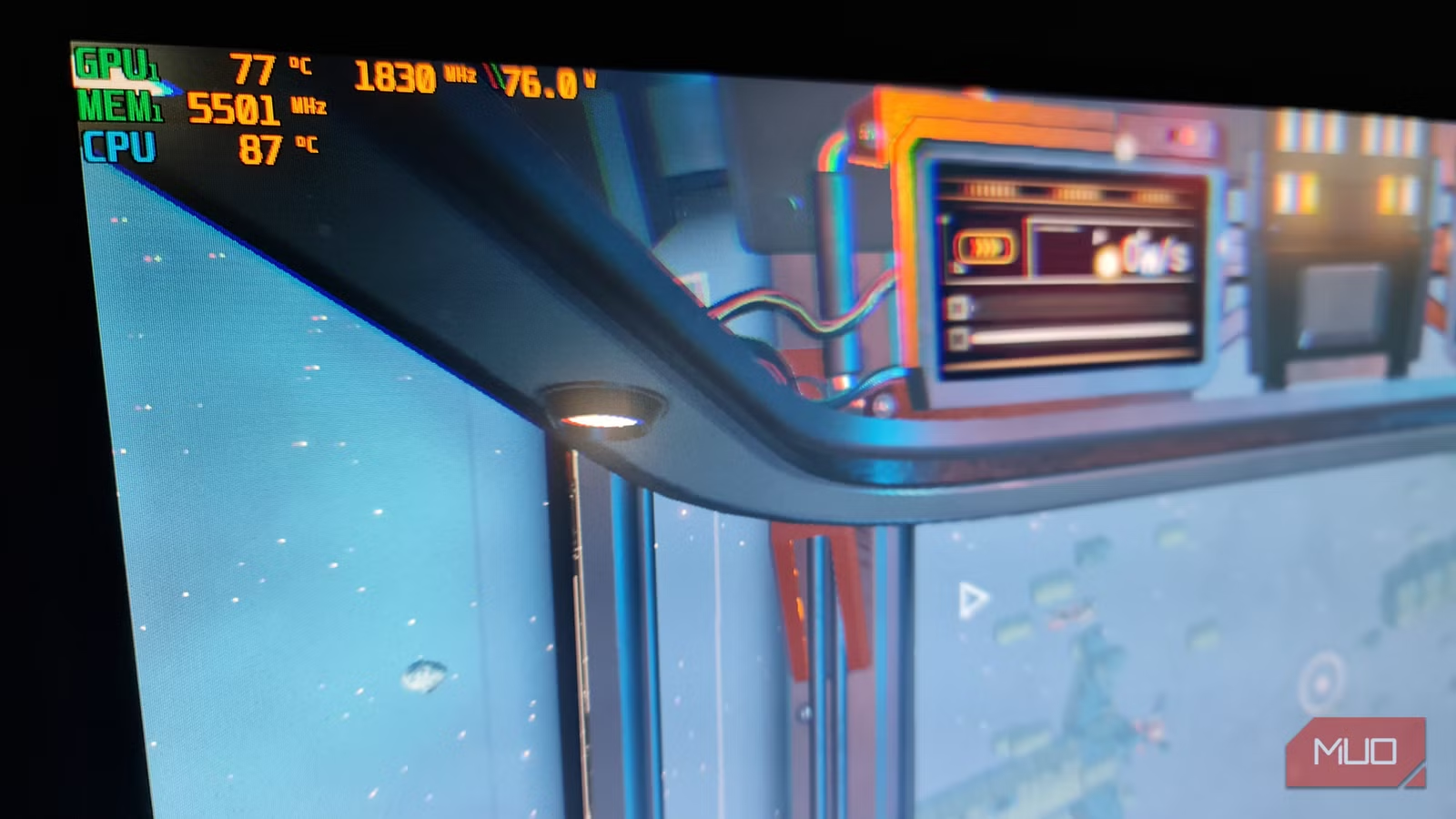
عندما تصل حرارة معالج حاسوبك المحمول إلى 120 درجة مئوية، لا يكون الأمر مجرد إزعاج — إنه حالة طوارئ حقيقية تُحوّل جلسات الألعاب إلى عروض شرائح متقطعة. الحل؟ ليس معجوناً حرارياً جديداً ولا قاعدة تبريد باهظة، بل إعداد مدفون في أعماق Windows يمكنه خفض الحرارة إلى النصف خلال ثوانٍ.
لماذا تصل حرارة المعالج إلى مستويات خطيرة؟
القصة بدأت مع حاسوب محمول للألعاب ظل يؤدي مهامه بكفاءة لسنوات، قادراً على تشغيل معظم الألعاب بأعلى الإعدادات. لكن مشكلة واحدة كانت تُفسد التجربة: حرارة المعالج التي تقفز إلى 120 درجة مئوية عند تشغيل لعبة أو حتى فتح عدد كبير من تبويبات المتصفح. النتيجة؟ اختناق حراري يُسقط معدل الإطارات ويُحوّل لعبة مثل Skyrim إلى عرض تقديمي بطيء.
الخطوات التقليدية لم تُجدِ نفعاً: إعادة تركيب المشتت الحراري مع معجون جديد، تنظيف المراوح، التأكد من تهوية الجهاز — كل ذلك خفّض درجة أو درجتين فقط دون فرق ملموس. المراوح تصدر ضجيجاً يشبه محرك طائرة، والحرارة تجعل استخدام لوحة المفاتيح أشبه بوضع اليدين على موقد ساخن.
ما هو الإعداد السحري الذي يخفض حرارة المعالج؟
الإعداد مدفون في لوحة التحكم القديمة (Control Panel) وليس تطبيق الإعدادات الحديث. المسار هو:
- Control Panel → Power Options → Change plan settings
- Change advanced power settings → Processor power management
- Maximum processor state: تغييره إلى 99% لكلا الخيارين (On battery و Plugged in)
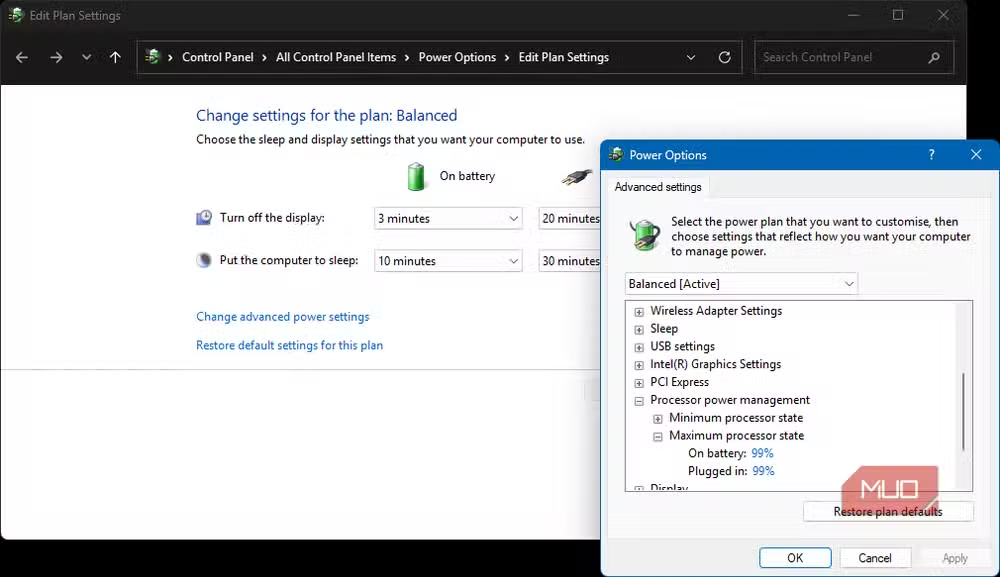
بمجرد الضغط على Apply، حدث التحول فوراً. برنامج HWINFO أظهر أن المعالج أصبح يعمل عند 50 درجة مئوية في وضع الخمول بدلاً من 80-90 درجة. الفرق لم يكن في الألعاب فحسب، بل حتى في المهام اليومية البسيطة.
كيف يُحدث 1% فرقاً بهذا الحجم؟
السر يكمن في سلوك التعزيز (Boost) الذي تتبعه المعالجات الحديثة. عندما يكون الإعداد على 100%، يسمح Windows للمعالج بالتعزيز إلى أقصى تردد ممكن حتى لمهام بسيطة مثل فتح قائمة البداية — لأن النظام يرى أن هناك مجالاً للمزيد. هذا يُنتج دورة مُرهقة: تعزيز مفرط، ارتفاع حاد في الحرارة، اختناق حراري، ثم تكرار.
تخفيض الإعداد إلى 99% لا يُحوّل المعالج إلى سلحفاة، لكنه يمنعه من مطاردة أقصى تردد باستمرار. النتيجة: تردد مستقر، حرارة منخفضة، ومراوح هادئة تقريباً في وضع الخمول.
هل هناك تضحية حقيقية بالأداء؟
نظرياً، نعم — أنت تتخلى عن ذروة سرعة التعزيز. عملياً، الفرق بالكاد ملحوظ في الاستخدام اليومي والألعاب. السبب بسيط: الاختناق الحراري المتكرر كان يُدمّر الأداء أكثر بكثير من فقدان 1% من سرعة المعالج. الاستقرار الذي يوفره هذا الإعداد يعني إطارات ثابتة دون تقطيع مفاجئ.
بالنسبة للألعاب تحديداً، توقّف الاختناق الحراري المستمر كان أهم بكثير من الاحتفاظ بأقصى تردد نظري. المراوح لم تصمت تماماً — هذا حاسوب ألعاب والفيزياء لا تزال سارية — لكن الضجيج انخفض بشكل ملحوظ والجهاز أصبح قابلاً للاستخدام لساعات دون إرهاق.

متى يجب تجربة هذا الحل؟
هذا الإعداد مثالي إذا كنت تعاني من:
- حرارة مرتفعة باستمرار حتى في المهام الخفيفة
- ضجيج مراوح مزعج يبدأ فوراً عند أي نشاط
- تقطيع في الألعاب رغم أن العتاد قادر نظرياً على تشغيلها
- جهاز ساخن لدرجة عدم الراحة عند الاستخدام
لا تنسَ أن هذا ليس بديلاً عن الصيانة الأساسية — تنظيف المراوح وتغيير المعجون الحراري كل بضع سنوات يظل ضرورياً. لكنه حل فوري لا يتطلب تفكيك الجهاز أو إنفاق أي مبلغ.
رأي Logicity
هذا الحل يكشف خللاً في فلسفة تصميم Windows الافتراضية التي تُفضّل الأداء الأقصى على الاستقرار الحراري. بالنسبة لمستخدمي الخليج تحديداً، حيث درجات الحرارة المحيطة مرتفعة معظم أشهر السنة، يصبح هذا الإعداد أكثر أهمية — فالفرق بين غرفة مكيفة عند 24 درجة وأخرى عند 30 درجة يُترجم مباشرة إلى حرارة إضافية داخل الجهاز. نوصي بتجربته كخطوة أولى قبل اللجوء إلى حلول أكثر تكلفة.
الأسئلة الشائعة
هل تغيير الإعداد إلى 99% يؤثر على أداء الألعاب؟
التأثير النظري موجود لكنه ضئيل جداً في الواقع. الفائدة من توقف الاختناق الحراري تفوق بكثير أي خسارة طفيفة في ذروة التردد، وستلاحظ إطارات أكثر استقراراً.
هل يعمل هذا الحل مع معالجات AMD و Intel معاً؟
نعم، الإعداد يعمل على مستوى نظام التشغيل ويؤثر على سلوك التعزيز لكلا الشركتين، رغم أن النتائج قد تختلف قليلاً حسب تصميم المعالج والحاسوب.
هل يمكنني تجربة قيم أقل من 99%؟
نعم، بعض المستخدمين يجربون 95% أو حتى 90% للحصول على حرارة أقل، لكن كلما انخفضت القيمة زاد التأثير على الأداء. ابدأ بـ 99% وجرّب قيماً أقل إذا لزم الأمر.
لماذا لا يكون هذا الإعداد افتراضياً في Windows؟
Microsoft تُفضّل إعطاء المستخدم أقصى أداء ممكن افتراضياً، تاركةً قرار التوازن بين الأداء والحرارة للمستخدم. هذا منطقي للحواسيب المكتبية ذات التبريد الممتاز، لكنه مشكلة للحواسيب المحمولة.
هل أحتاج لإعادة الإعداد بعد تحديثات Windows؟
عادةً لا، الإعداد يبقى كما هو بعد التحديثات العادية. لكن التحديثات الكبرى قد تُعيد بعض الإعدادات لقيمها الافتراضية، لذا تحقق منه بعد أي تحديث رئيسي.
هل تحتاج مساعدة في التطبيق؟
إذا واجهت صعوبة في الوصول للإعداد أو أردت استشارة حول تحسين أداء حاسوبك المحمول، تواصل مع فريق Logicity — نساعدك في إيجاد الحل الأمثل لاحتياجاتك التقنية.
عمر حسن
كاتب تقني وابتكار
أُنتِج هذا المقال بمساعدة الذكاء الاصطناعي وراجعه فريق التحرير في لوجيسيتي. اعرف المزيد في سياسة التحرير.