أبرز النقاط
- يمكن تحويل أي نموذج إلى اختبار ذاتي التصحيح بخطوات بسيطة
- الأسئلة الشرطية تتيح تجربة مخصصة لكل مستجيب بناءً على إجاباته
- الربط التلقائي مع Google Sheets يفتح أبواب الأتمتة والتحليل الفوري
يُنظر إلى Google Forms غالباً على أنه أداة بسيطة لإنشاء الاستبيانات، لكن هذا التصور يُغفل قدرات حقيقية تجعل منه محركاً لسير العمل المؤسسي. بحصة سوقية تبلغ 48.45% في قطاع برمجيات الاستبيانات عالمياً، لم يصل Google Forms إلى هذه المكانة بالصدفة. الأداة تمتلك ميزات خفية تُحوّلها من نموذج جمع بيانات إلى منظومة أتمتة متكاملة — إن عرفت كيف تستخدمها.
كيف تُنشئ اختباراً ذاتي التصحيح؟
لا يُسوّق Google Forms نفسه كأداة اختبارات، لكنه يؤدي هذه المهمة بكفاءة مفاجئة. سواء كنت معلماً يُعدّ اختباراً سريعاً أو مديراً يُقيّم معرفة فريقه بمنتج جديد، يمكنك تحويل أي نموذج إلى اختبار متعدد الخيارات مع تصحيح تلقائي.
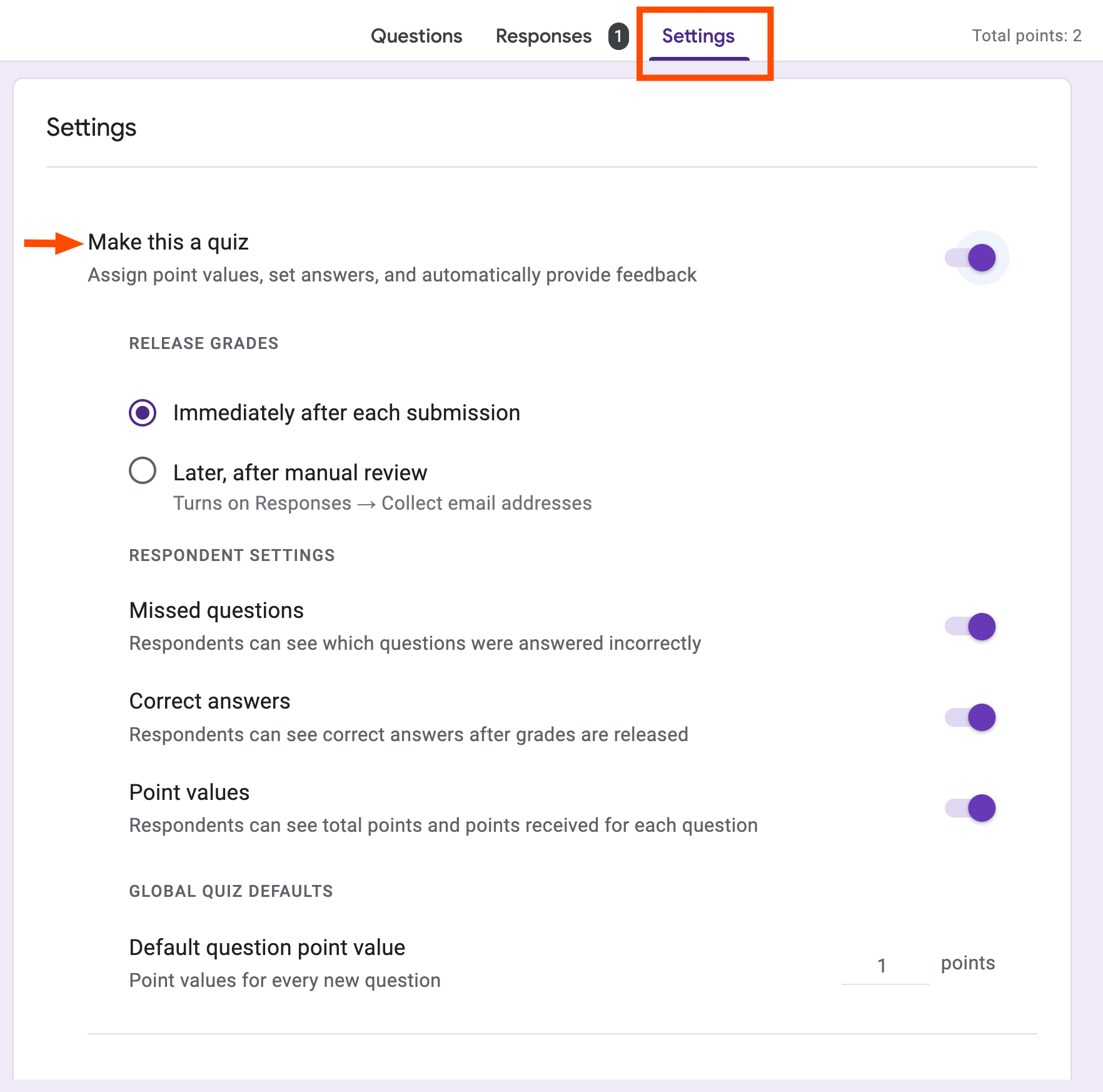
- انتقل إلى تبويب الإعدادات (Settings)
- فعّل خيار 'جعل هذا اختباراً' (Make this a Quiz)
- حدد توقيت إصدار الدرجات: فوري أو بعد مراجعة يدوية
- اختر ما يراه المستجيب: الإجابات الخاطئة، الصحيحة، أو قيمة كل سؤال

لإنشاء اختبار ذاتي التصحيح بالكامل، انقر على 'مفتاح الإجابة' (Answer Key) لكل سؤال وحدد الإجابات الصحيحة. يمكنك أيضاً إضافة ملاحظات تعليمية تظهر للطالب بعد إجابته. ملاحظة عملية: إذا كانت أسئلتك تتطلب إجابات مفتوحة أو معقدة، أبقِ التصحيح يدوياً لتجنب تقييمات غير دقيقة.
كيف تمنع الاستجابات المتكررة؟
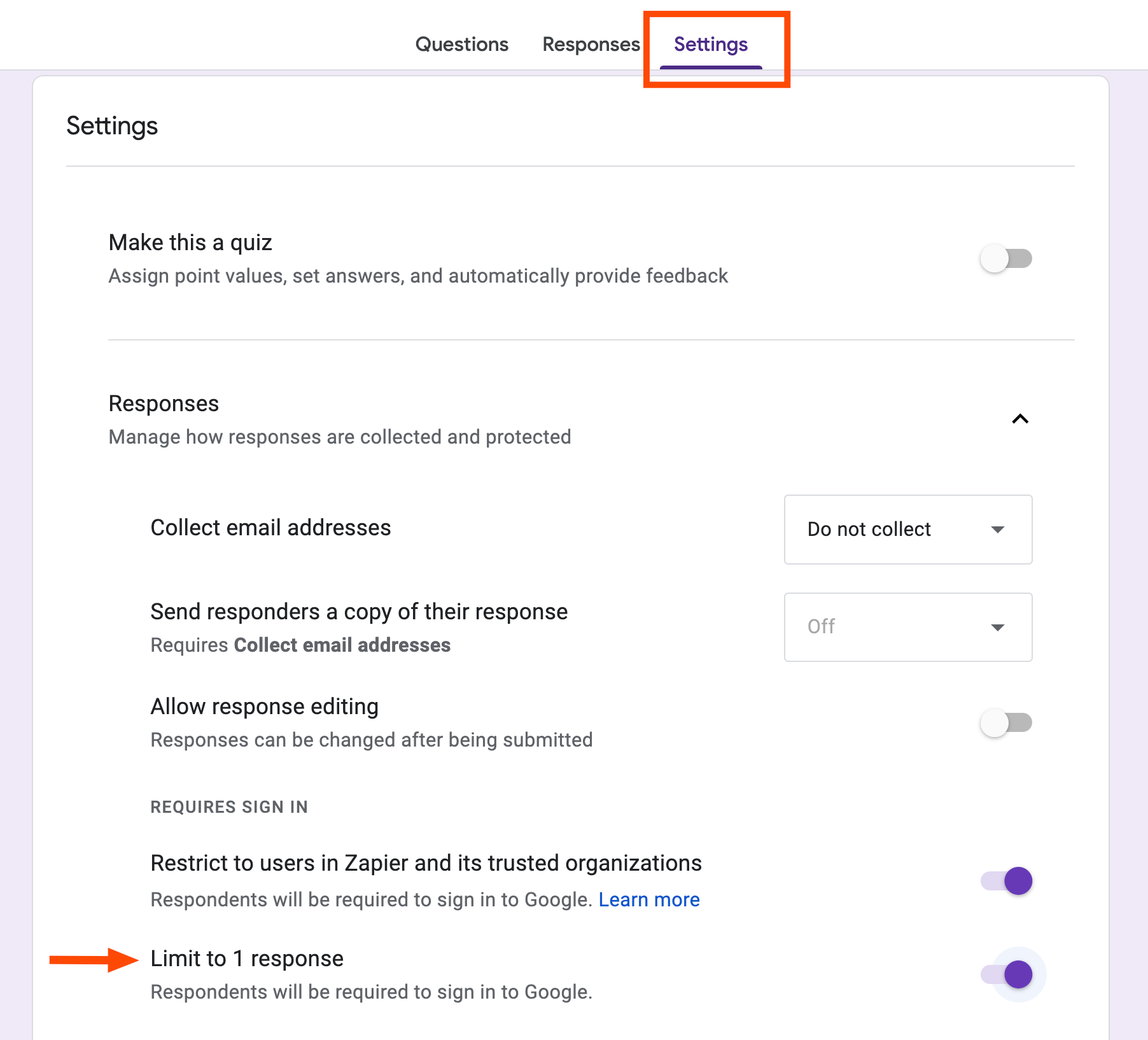
افتراضياً، لا يجمع Google Forms عناوين البريد الإلكتروني، مما يتيح الاستجابة المجهولة دون حساب Google. الجانب السلبي: لا يمكنك التحقق من هوية المستجيبين، وقد يُرسل الشخص نفسه النموذج عدة مرات.
لمنع ذلك، انتقل إلى تبويب الإعدادات، وفي قسم الاستجابات (Responses) فعّل خيار 'تحديد استجابة واحدة' (Limit to 1 response). سيُطلب من المستجيبين تسجيل الدخول قبل الإرسال. تنبيه: إذا كان جمهورك يشمل غير مستخدمي Google، قد يُفضّل إبقاء هذا الخيار معطلاً.
ما هي الأسئلة الشرطية وكيف تُفعّلها؟
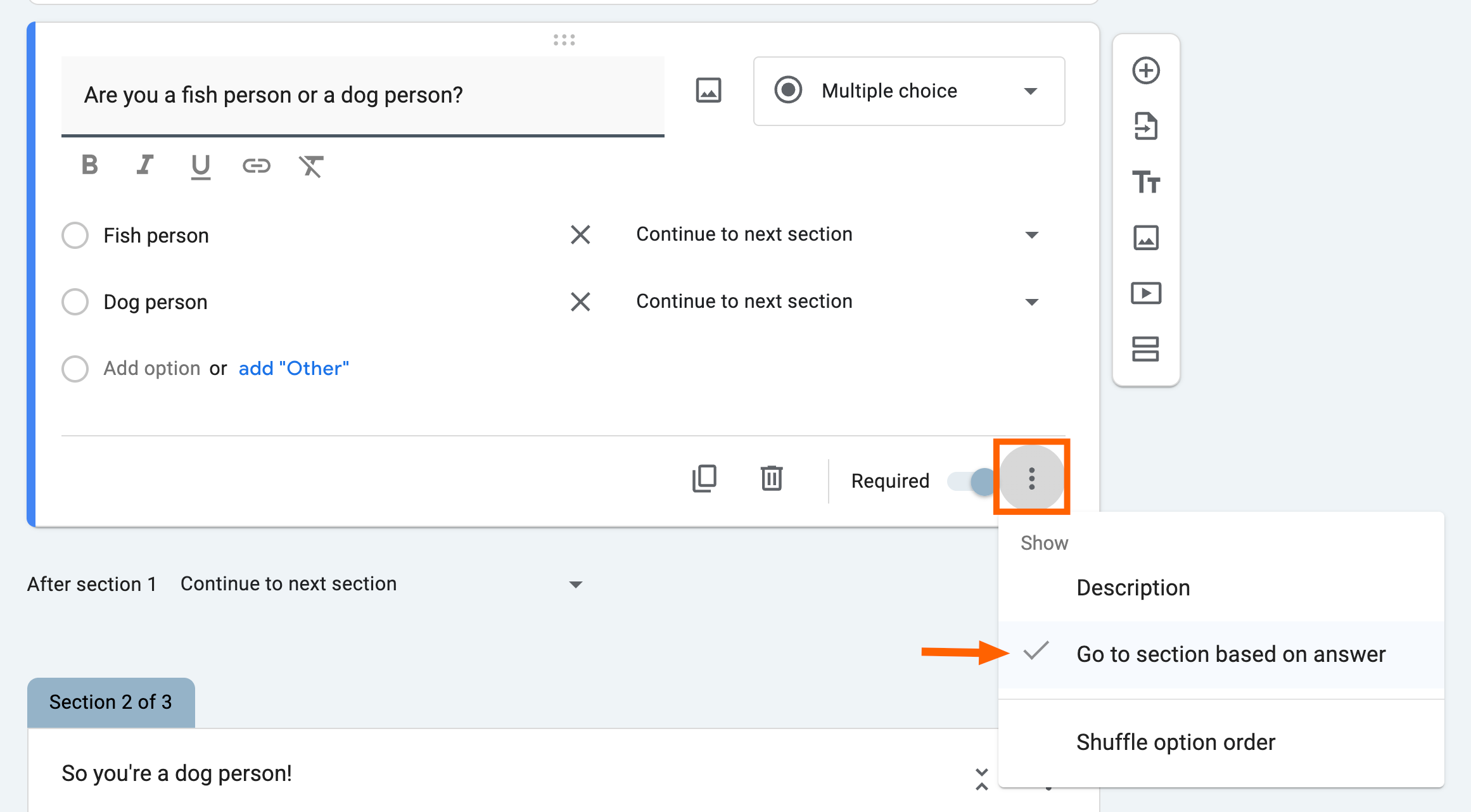
الأسئلة الشرطية تعني عرض أسئلة محددة بناءً على إجابات المستجيب السابقة. لتفعيلها، قسّم نموذجك إلى أقسام (Sections) أولاً، ثم اتبع هذه الخطوات:
- انتقل إلى السؤال الذي سيُحدد مسار المستجيب
- انقر على أيقونة المزيد (⋮) واختر 'الانتقال إلى قسم بناءً على الإجابة'
- حدد الوجهة لكل إجابة محتملة
ملاحظة تقنية: الأسئلة الشرطية تعمل فقط مع أسئلة الاختيار من متعدد والقوائم المنسدلة. هذه الميزة مثالية لاستبيانات رضا العملاء حيث تريد التعمق في تجربة سلبية دون إرهاق من أبدى رضاه.
كيف تُخصص المظهر البصري للنموذج؟
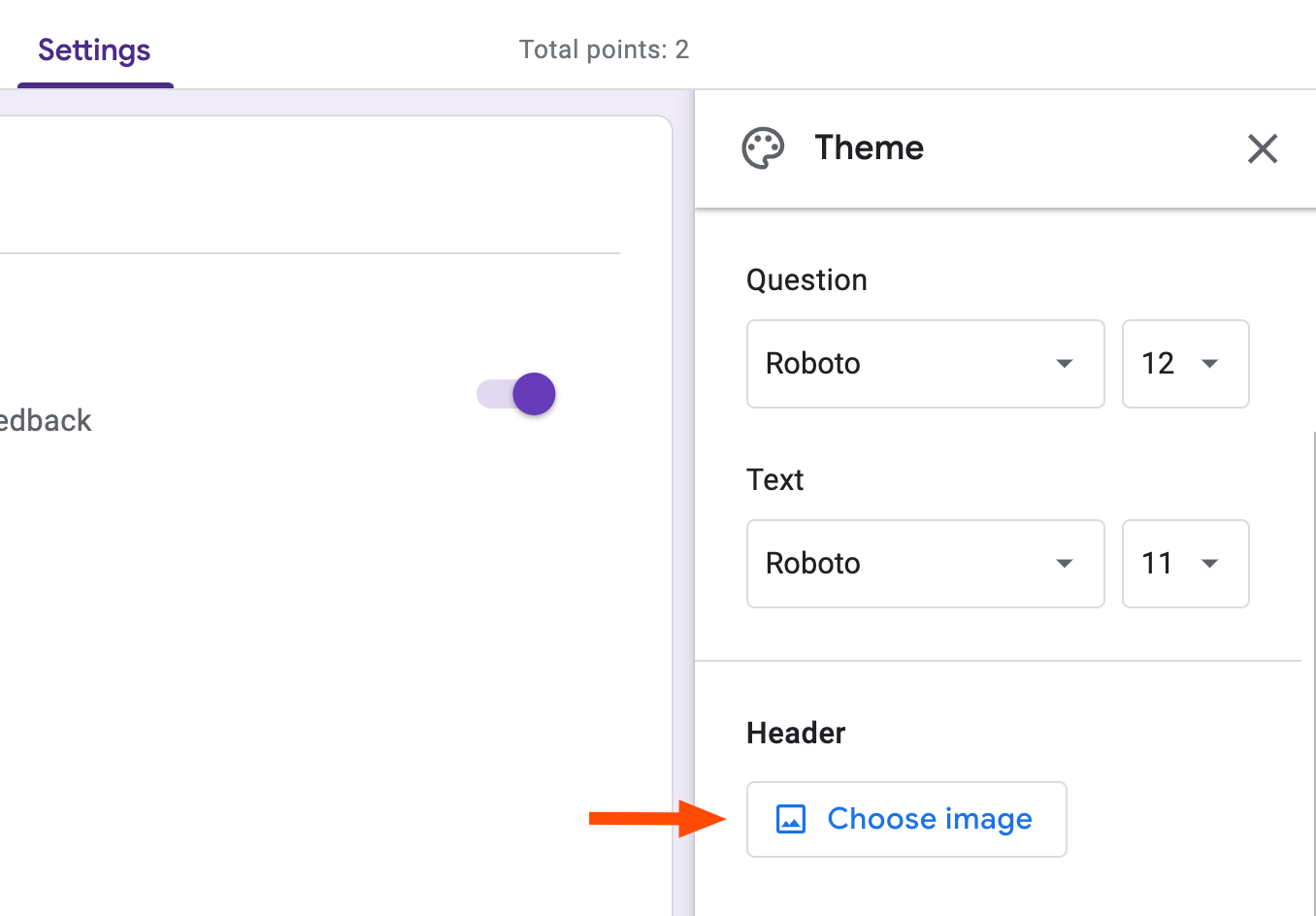
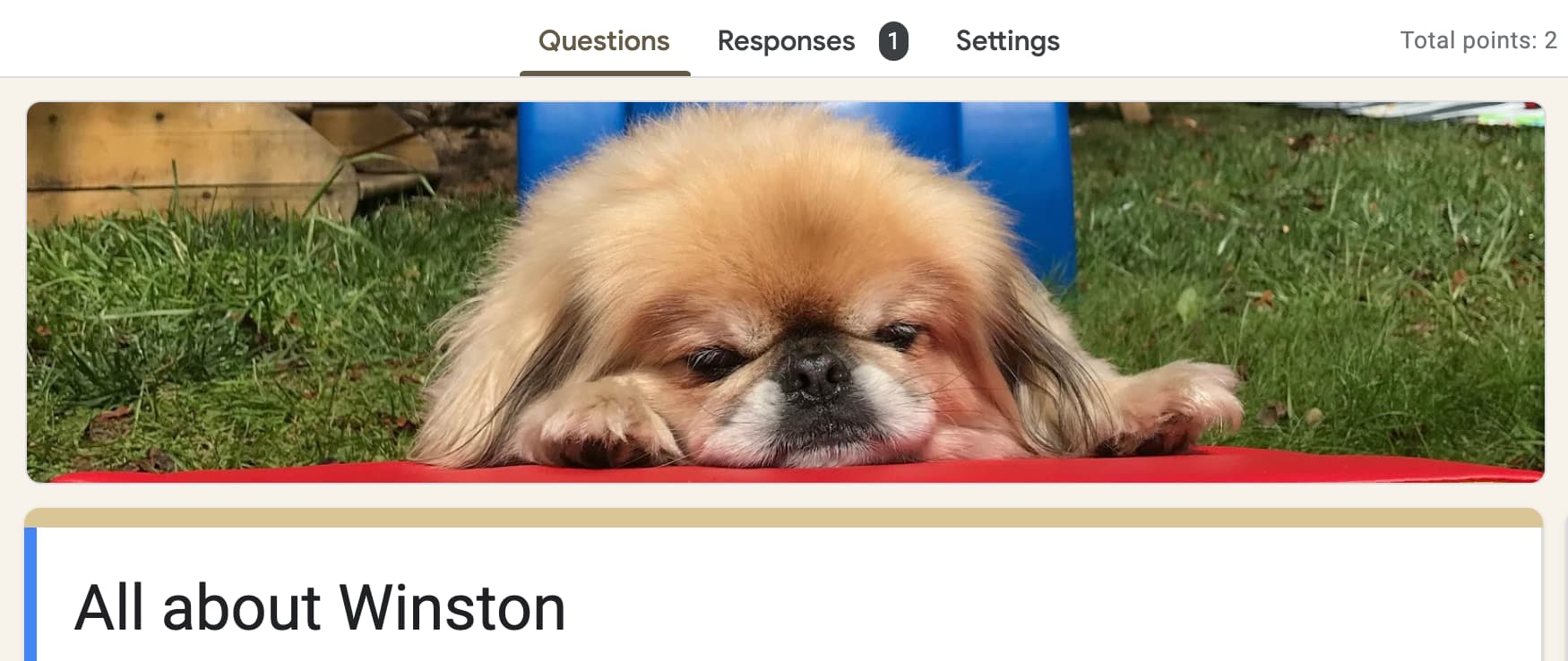
المظهر الافتراضي لـ Google Forms بسيط وبنفسجي. لإضافة هوية بصرية أو مطابقة العلامة التجارية لشركتك، انقر على أيقونة تخصيص المظهر (لوحة الألوان)، ثم في لوحة المظهر الجانبية اختر صورة رأسية من المكتبة أو ارفع صورتك الخاصة. Google يُعدّل ألوان النموذج تلقائياً لتتناسب مع الصورة المختارة.

لماذا يجب جمع عناوين البريد الإلكتروني؟
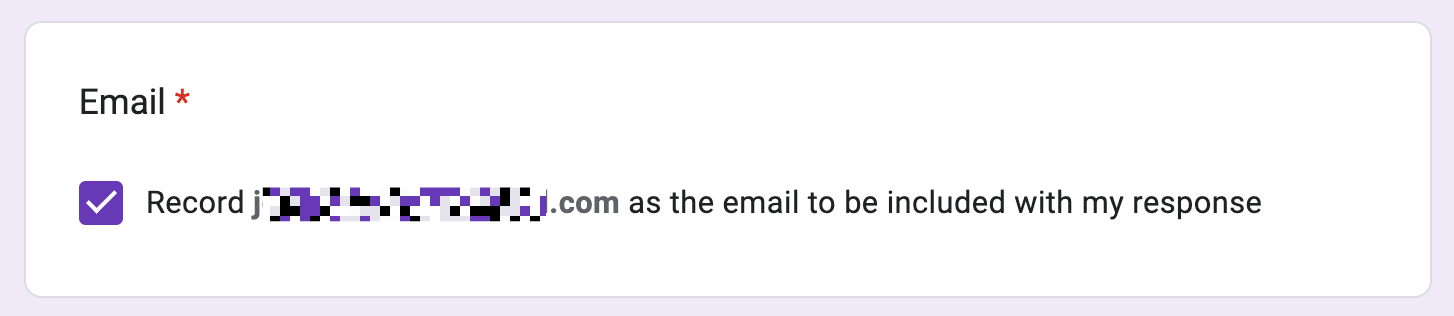
إذا كنت تنوي المتابعة مع المستجيبين — سواء لإرسال نتائج أو عروض أو تحديثات — فجمع البريد الإلكتروني ضروري. في تبويب الإعدادات، ضمن قسم الاستجابات، اختر من القائمة المنسدلة طريقة التسجيل:
- موثّق (Verified): يتطلب تسجيل دخول Google، يضمن صحة العنوان
- يدوي: يُدخل المستجيب عنوانه دون تحقق
للشركات في منطقة الخليج التي تستخدم Google Workspace ضمن مبادرات التحول الرقمي، الخيار الموثّق يضمن جودة البيانات ويُسهّل التكامل مع أنظمة CRM.
كيف تُضيف شريط تقدم للنموذج؟
في النماذج الطويلة، شريط التقدم يُحسّن تجربة المستجيب ويقلل معدلات التخلي. الميزة متاحة في إعدادات العرض (Presentation) ضمن تبويب الإعدادات. تفعيلها بسيط: مفتاح تبديل واحد. هذه الإضافة الصغيرة ترفع معدلات الإكمال بشكل ملحوظ.
كيف تُنشئ قالباً قابلاً لإعادة الاستخدام؟
بدلاً من بناء كل نموذج من الصفر، يمكنك إنشاء قوالب. أنشئ نموذجك الأساسي، ثم استخدم خيار 'إنشاء نسخة' (Make a copy) من قائمة المزيد. احتفظ بالنسخة الأصلية كقالب رئيسي، وعدّل النسخ حسب الحاجة. هذا يوفر وقتاً كبيراً للفرق التي تُجري استبيانات دورية.
كيف تربط الاستجابات بـ Google Sheets؟
هنا يتحول Google Forms من أداة جمع بيانات إلى محرك أتمتة حقيقي. في تبويب الاستجابات، انقر على أيقونة جداول البيانات واختر إنشاء جدول جديد أو الربط بجدول موجود. كل استجابة تُسجّل فورياً في الجدول.
هذا الربط يفتح إمكانيات واسعة: تحليلات فورية، لوحات معلومات ديناميكية، وتشغيل سكريبتات Apps Script للإشعارات التلقائية أو تحديث أنظمة أخرى. مجتمعات Reddit تشارك استخدامات إبداعية تشمل تتبع المخزون وأنظمة نماذج متعددة تغذي جدولاً رئيسياً واحداً للتقارير الفورية.
كيف تستخدم Gemini لإنشاء النماذج؟
أعلنت Google عن دمج Gemini في Google Workspace، مما يتيح إنشاء نماذج بالذكاء الاصطناعي. يمكنك وصف النموذج المطلوب بلغة طبيعية، ويُنشئ Gemini هيكل الأسئلة تلقائياً. هذه الميزة لا تزال في مراحلها الأولى لكنها تُبشّر بتسريع كبير في إنشاء الاستبيانات المعقدة.
رأي Logicity
التقليل من قدرات Google Forms خطأ استراتيجي شائع. المنظمات التي تستثمر وقتاً في إتقان ميزاته المتقدمة — خاصة الربط مع Sheets والأسئلة الشرطية — تبني أنظمة جمع بيانات تنافس حلولاً مدفوعة بآلاف الدولارات. في سياق التحول الرقمي الخليجي، هذه أداة مجانية ضمن Google Workspace يمتلكها 11 مليون عميل مؤسسي بالفعل.
الأسئلة الشائعة
هل يمكن استخدام Google Forms بدون حساب Google؟
نعم، يمكن للمستجيبين ملء النماذج دون حساب Google، لكن بعض الميزات مثل تحديد استجابة واحدة تتطلب تسجيل الدخول.
هل Google Forms مجاني للاستخدام التجاري؟
نعم، Google Forms مجاني بالكامل. الشركات التي تستخدم Google Workspace تحصل على ميزات إضافية مثل التحكم الإداري والتخزين الموسع.
كيف أُصدّر بيانات Google Forms؟
اربط النموذج بـ Google Sheets للتصدير التلقائي، أو استخدم خيار التنزيل كملف CSV من تبويب الاستجابات.
هل يدعم Google Forms اللغة العربية؟
نعم، يدعم الواجهة والمحتوى بالعربية بالكامل، مع دعم الاتجاه من اليمين لليسار.
ما الفرق بين Google Forms وMicrosoft Forms؟
كلاهما مجاني مع اشتراك المنصة. Google Forms يتفوق في التكامل مع Sheets والنظام البيئي لـ Google، بينما Microsoft Forms يتكامل أفضل مع Excel وTeams.
هل تحتاج مساعدة في التطبيق؟
إذا كنت تبحث عن أتمتة سير العمل باستخدام Google Forms وربطه بأنظمتك الأخرى، تواصل مع فريق Logicity للحصول على استشارة متخصصة في حلول الأتمتة المناسبة لأعمالك.
فاطمة الزهراء
كاتبة تقنية متخصصة في الذكاء الاصطناعي
أُنتِج هذا المقال بمساعدة الذكاء الاصطناعي وراجعه فريق التحرير في لوجيسيتي. اعرف المزيد في سياسة التحرير.