أبرز النقاط
- 86% من المستخدمين لا يغيّرون كلمة مرور الراوتر الافتراضية، مما يجعل شبكاتهم عرضة للاختراق
- تفعيل خاصية QoS يضمن أولوية النطاق الترددي للأجهزة المهمة كأجهزة الألعاب أو مكالمات الفيديو
- تغيير DNS إلى مزود خارجي مثل Cloudflare أو Google يُسرّع التصفح ويعزز الخصوصية
يصل جهاز التوجيه (الراوتر) إلى منزلك بإعدادات افتراضية صُمّمت لتسهيل التشغيل السريع، لا لتأمين شبكتك أو تحسين أدائها. الشركات المصنّعة تريد تجربة «وصّل وشغّل»، لكن هذه الإعدادات الجاهزة تفتح ثغرات قد يستغلها المهاجمون أو تُبطئ اتصالك دون سبب واضح. إن كنت قد استثمرت وقتاً في اختيار الراوتر المناسب، فإن عشر دقائق إضافية في ضبط إعدادات الراوتر قد توفر عليك مشكلات أمنية وأداء لاحقة.
لماذا يجب إيقاف خاصية WPS فوراً؟
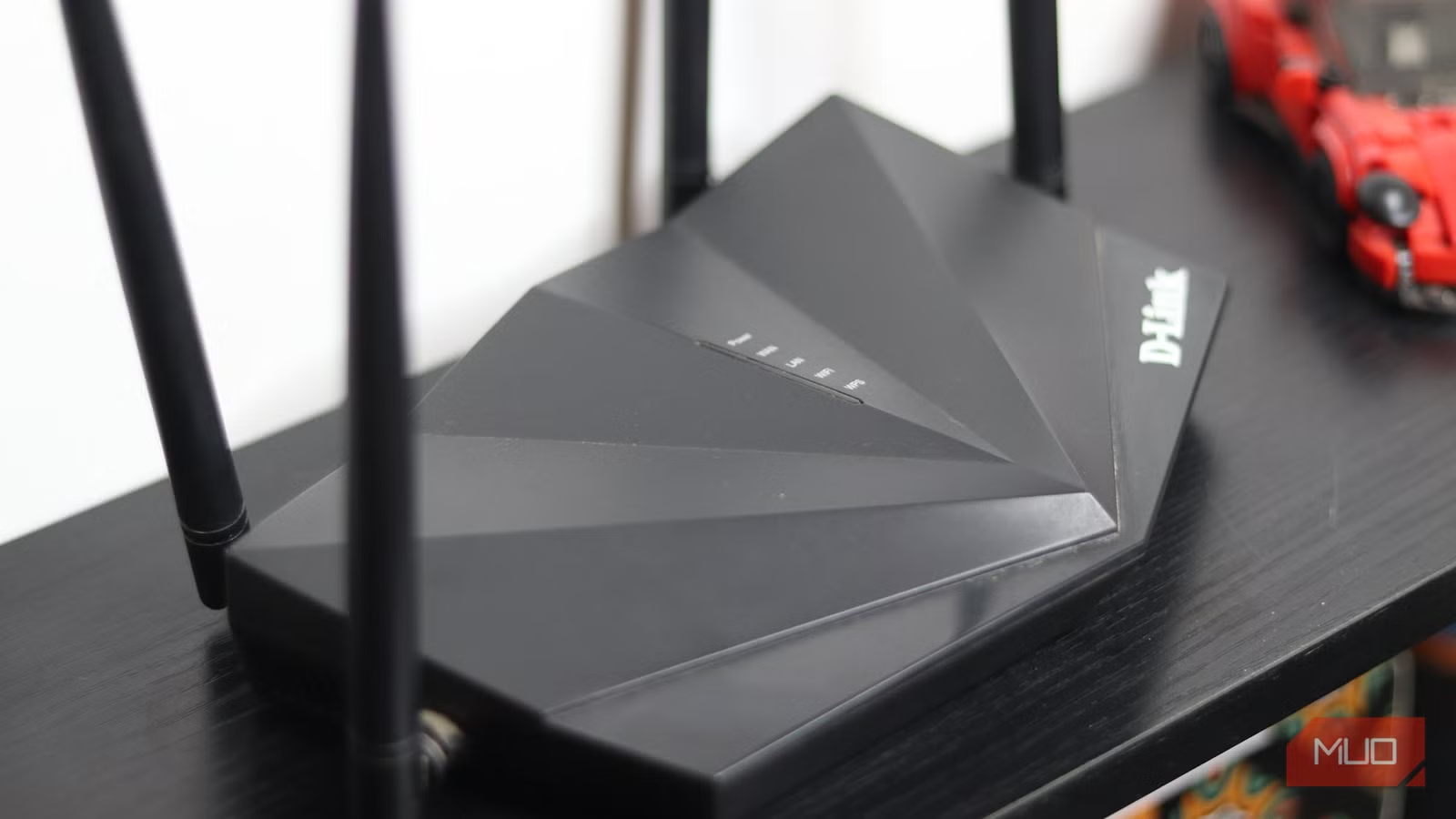
ربما لاحظت زر WPS على جهازك ولم تستخدمه قط. خاصية Wi-Fi Protected Setup صُمّمت للسماح بتوصيل الأجهزة دون إدخال كلمة مرور الشبكة، وهي مفعّلة افتراضياً في معظم الأجهزة. المشكلة أن آلية التحقق عبر رقم PIN المكوّن من 8 أرقام عرضة لهجمات التخمين (Brute-Force)، مما يعني إمكانية اختراق الشبكة دون معرفة كلمة المرور الأصلية.
إن لم تكن تستخدم هذه الخاصية لتوصيل أجهزة ذكية قديمة، فالأفضل تعطيلها كلياً من لوحة تحكم الراوتر. ستجدها عادةً ضمن قسم Wireless Security أو Advanced Settings.
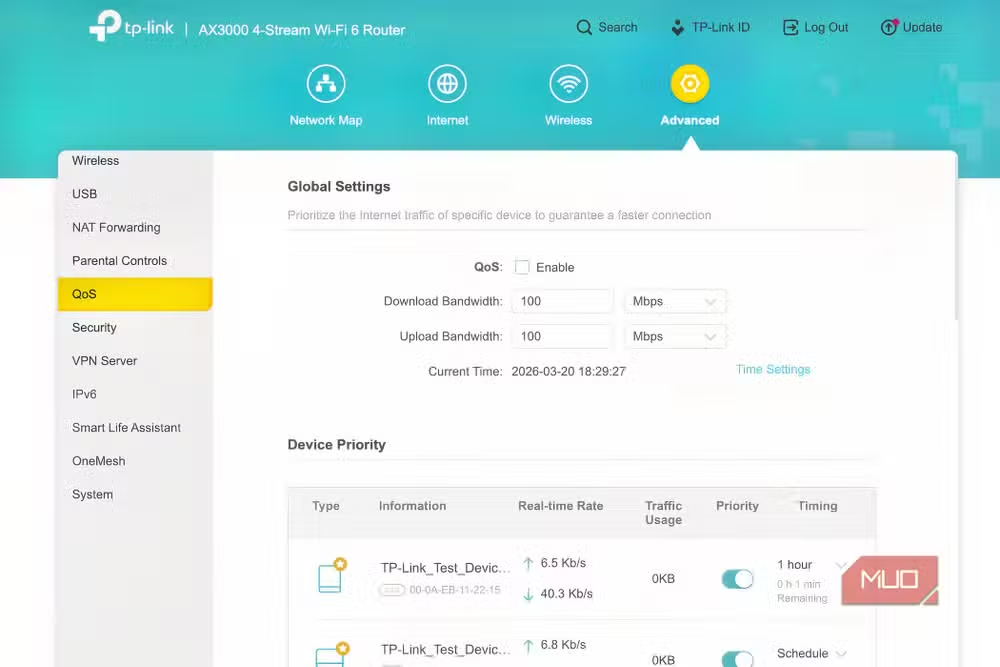
كيف تُعطي الأولوية لأجهزتك المهمة باستخدام QoS؟
بشكل افتراضي، يتعامل الراوتر مع جميع الأجهزة بالتساوي. يبدو ذلك عادلاً، لكنه يصبح مشكلة حين يبدأ جهاز واحد بتنزيل تحديثات ضخمة أو رفع آلاف الصور إلى السحابة، فيتنافس باقي الأجهزة على نطاق ترددي متبقٍّ ضئيل.
خاصية Quality of Service (جودة الخدمة) تتيح لك تحديد الأجهزة أو أنواع الاستخدام التي تستحق الأولوية. يمكنك منح جهاز الألعاب أو حاسوب العمل أولوية قصوى، بينما تُعطي تصفح الويب والرسائل أولوية أدنى. بعض الأجهزة المتقدمة مثل ASUS ROG Rapture تقدم واجهات QoS ذكية تكتشف نوع الاستخدام تلقائياً.
هل جيرانك يُبطئون شبكتك؟ غيّر القناة
معظم أجهزة التوجيه تختار قناة Wi-Fi تلقائياً، وهذا يعمل جيداً في معظم الحالات. لكن في المناطق السكنية المكتظة — وهو واقع كثير من أحياء الرياض ودبي والدوحة — قد ينتهي الأمر بعشرات الأجهزة على القناة ذاتها، مما يُسبب تداخلاً وبطئاً ملحوظاً.
نطاق 2.4GHz هو الأكثر عرضة لهذه المشكلة. الحل: التبديل إلى الاختيار اليدوي واستخدام القنوات 1 أو 6 أو 11 لهذا النطاق. لنطاق 5GHz، جرّب القنوات 36 أو 40 أو 44 أو 48. يمكنك استخدام تطبيق Wi-Fi Analyzer على هاتفك لمسح القنوات المجاورة واختيار الأقل ازدحاماً.
لماذا يجب استبدال DNS مزود الخدمة؟
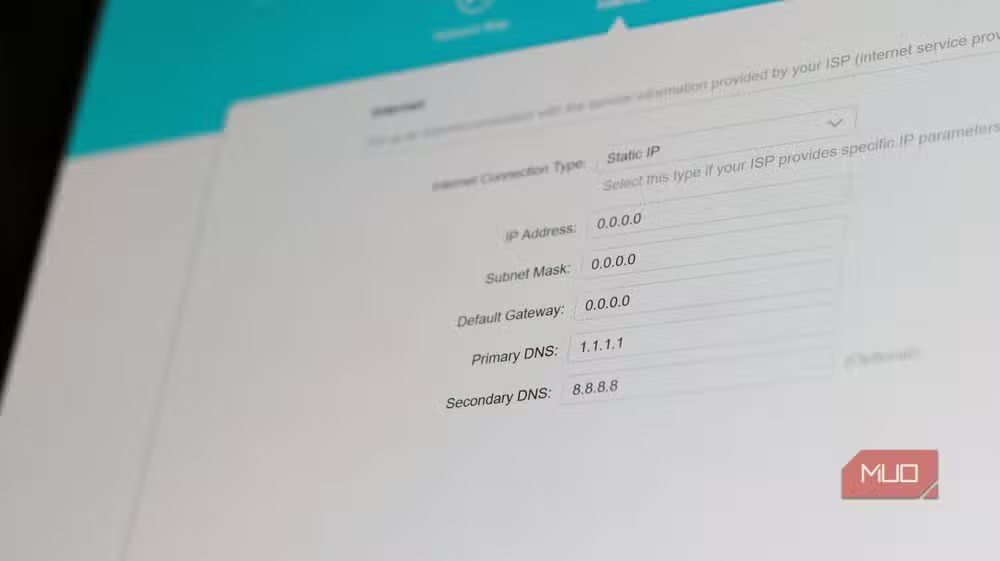
خادم DNS يُترجم أسماء المواقع التي تكتبها إلى عناوين IP. افتراضياً، يستخدم الراوتر خوادم DNS التابعة لمزود خدمة الإنترنت، وهي ليست دائماً الأسرع أو الأكثر خصوصية.
التحويل إلى DNS خارجي مثل Cloudflare (العنوان: 1.1.1.1) أو Google DNS (العنوان: 8.8.8.8) قد يُقلّل زمن تحميل الصفحات ويوفر حماية إضافية من المواقع الخبيثة. الميزة الكبرى لتغيير DNS على مستوى الراوتر أنه يُطبَّق على كل جهاز متصل بالشبكة تلقائياً، دون الحاجة لضبط كل جهاز على حدة.
كلمة مرور الراوتر: الباب المفتوح الذي يتجاهله الجميع
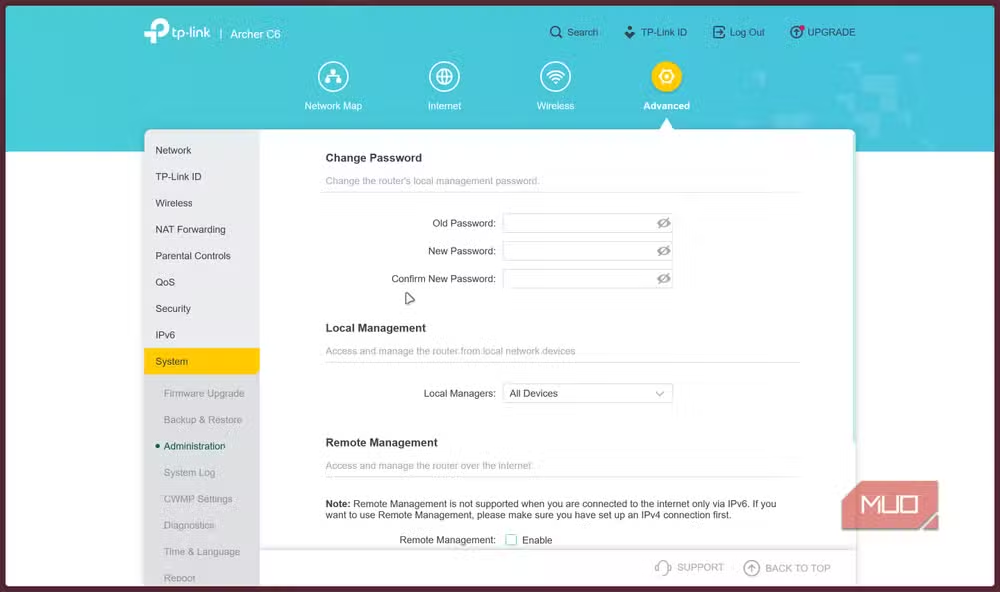
غالبية المستخدمين لا يُكلّفون أنفسهم عناء تغيير بيانات تسجيل الدخول الافتراضية (عادةً admin/admin أو admin/password). هذا يعني أن أي شخص متصل بالشبكة — أو أي مهاجم استغل ثغرة — يمكنه الدخول للوحة التحكم وتعديل الإعدادات أو حتى إعادة توجيه حركة البيانات.
الخطوة الأولى بعد تشغيل أي راوتر جديد: ادخل إلى صفحة الإدارة عبر العنوان 192.168.1.1 أو 192.168.0.1 (حسب الجهاز) وغيّر كلمة المرور إلى أخرى قوية لا تقل عن 12 حرفاً، تجمع بين الأحرف والأرقام والرموز.
تحديث البرنامج الثابت: الخطوة المنسية
أشار خبير الأمن السيبراني Jake Williams إلى أن تحديثات Firmware هي الجانب الأكثر إهمالاً في أمن الشبكات المنزلية، إذ تعمل أجهزة كثيرة ببرامج عمرها سنوات وتحتوي ثغرات معروفة. تحقق من وجود تحديثات في لوحة تحكم الراوتر (قسم Administration أو Firmware Update)، وفعّل التحديث التلقائي إن كان متاحاً.
رأي Logicity
في منطقة الخليج حيث تتسارع مشاريع المدن الذكية والمنازل المتصلة ضمن رؤية 2030، يصبح الراوتر نقطة التقاء عشرات الأجهزة الذكية — من الكاميرات إلى أنظمة التكييف. تجاهل هذه الإعدادات الستة لا يُبطئ الشبكة فحسب، بل يُحوّل المنزل الذكي إلى ثغرة أمنية محتملة. عشر دقائق من الإعداد الصحيح استثمار يستحق العناء.
الأسئلة الشائعة
هل يؤثر تغيير DNS على سرعة الإنترنت فعلاً؟
نعم، لكن التأثير يظهر في زمن تحميل الصفحات وليس سرعة التنزيل. خوادم DNS الخارجية مثل Cloudflare غالباً أسرع في ترجمة العناوين من خوادم مزودي الخدمة المحليين.
كيف أعرف القناة الأقل ازدحاماً في منطقتي؟
استخدم تطبيقات مثل WiFi Analyzer على Android أو NetSpot على الحاسوب. ستعرض لك خريطة القنوات المستخدمة ومستوى الإشارة لكل شبكة مجاورة.
هل تعطيل WPS يمنعني من توصيل الأجهزة الذكية؟
لا، يمكنك دائماً توصيل الأجهزة عبر إدخال كلمة مرور Wi-Fi يدوياً. بعض الأجهزة القديمة جداً قد تتطلب WPS، لكنها نادرة اليوم.
هل يجب تحديث Firmware الراوتر بانتظام؟
نعم، تحقق من التحديثات كل شهرين على الأقل. التحديثات تُصلح ثغرات أمنية وتُحسّن الأداء والاستقرار.
هل تحتاج مساعدة في التطبيق؟
إن كنت تبحث عن دعم تقني لضبط شبكتك المنزلية أو المكتبية بالشكل الأمثل، تواصل مع فريق Logicity للحصول على استشارة متخصصة تناسب احتياجاتك.
فاطمة الزهراء
كاتبة تقنية متخصصة في الذكاء الاصطناعي
أُنتِج هذا المقال بمساعدة الذكاء الاصطناعي وراجعه فريق التحرير في لوجيسيتي. اعرف المزيد في سياسة التحرير.