أبرز النقاط
- تقنية WebRTC تتجاوز نفق VPN وتكشف عنوان IP الحقيقي للمواقع
- صلاحية تحديد الموقع الجغرافي في المتصفح تعمل بشكل مستقل تماماً عن VPN
- 78% من المستخدمين يعتقدون خطأً أن VPN يجعلهم مجهولين بالكامل
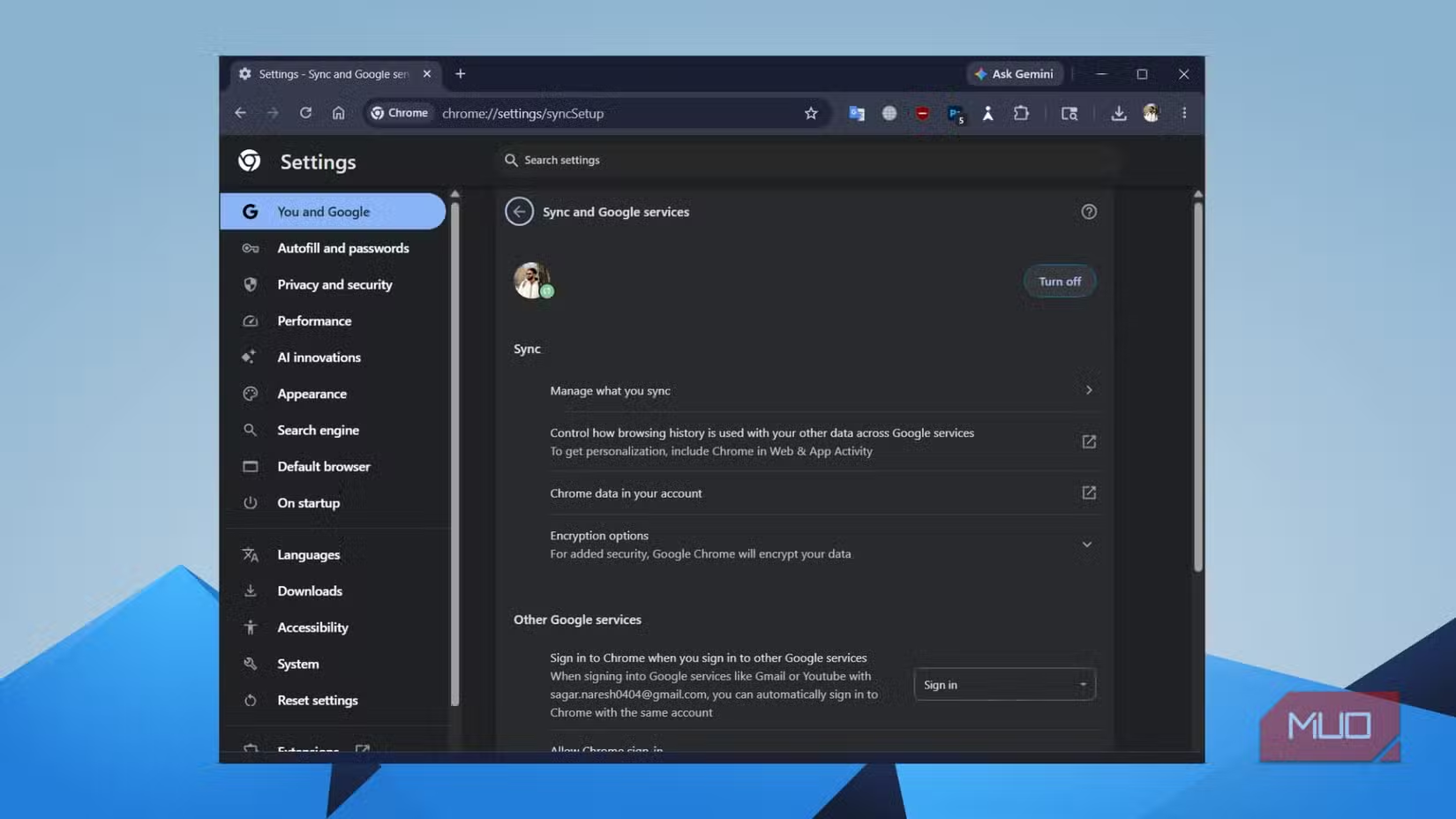
ماذا لو أخبرتك أن متصفحك المفضل يسلّم عنوان IP الحقيقي وموقعك الفعلي وعادات تصفحك لأي موقع يطلبها، حتى مع تفعيل VPN؟ هذا بالضبط ما يحدث لملايين المستخدمين يومياً، ومنهم من يكتشف ذلك بالصدفة عند إجراء فحص DNS بسيط ليجد خادم مزود الإنترنت ظاهراً بوضوح رغم اتصاله بشبكة VPN.
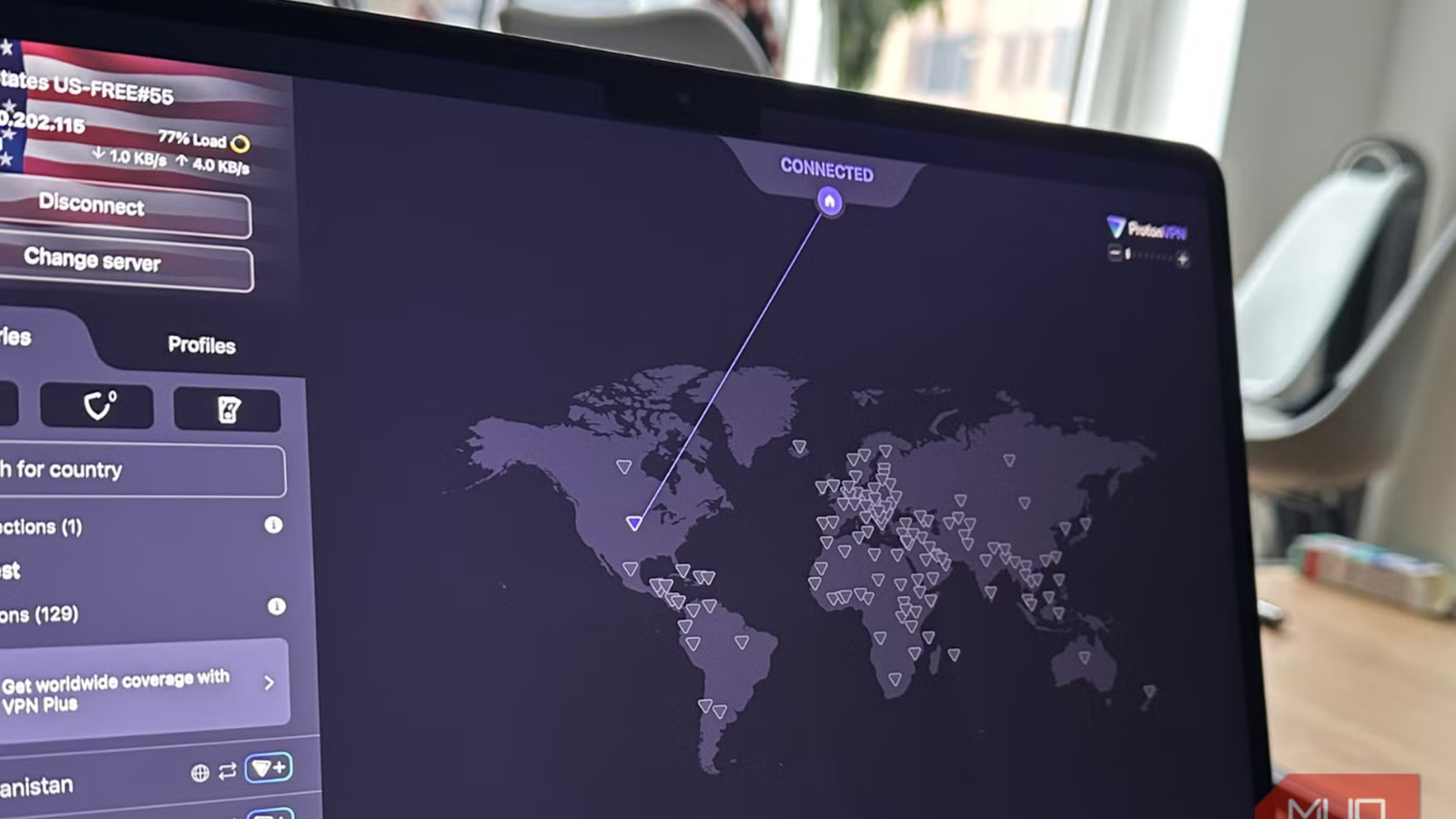
المشكلة أن تسريب بيانات VPN لا يأتي من مصدر واحد يمكن سدّه بسهولة. متصفحك يمتلك عدة قنوات مستقلة لكشف هويتك: WebRTC، صلاحية تحديد الموقع، طلبات DNS، حساب المزامنة، وبصمة الجهاز. أغلق واحدة وتجاهل البقية، وستظل مكشوفاً. في هذا الدليل، نستعرض كيفية إغلاق كل ثغرة، بدءاً من الأخطر.
لماذا تقنية WebRTC هي التهديد الأول لخصوصيتك؟
WebRTC اختصار لـ Web Real-Time Communication، وهي تقنية تتيح الاتصال المباشر بين المتصفحات لمكالمات الفيديو والصوت ومشاركة الملفات دون إضافات خارجية. تبدو مفيدة، لكن المشكلة أنها تعمل في الخلفية بصمت.
لإنشاء اتصال نظير-لنظير، تتجاوز WebRTC نفق VPN بالكامل للعثور على عناوين IP المحلية والعامة الحقيقية. أي موقع يستخدم هذه التقنية يمكنه اكتشاف عنوان IPv6 الخاص بك حتى وأنت متصل بـ VPN. هذا ما يُعرف بـ WebRTC leak، وهو من أكثر طرق كشف VPN شيوعاً.
في Firefox، الحل بسيط: اكتب about:config في شريط العنوان، ثم ابحث عن media.peerconnection.enabled وغيّر قيمتها إلى False. أما في Chrome وEdge، فلا يوجد خيار مباشر، لكن يمكنك تثبيت إضافة WebRTC Network Limiter من Google نفسها. بعد التثبيت، افتح Options واختر Use my proxy server (if present) لضمان فشل الاتصال بدلاً من التسريب.
كيف تكشف صلاحية الموقع الجغرافي هويتك رغم VPN؟
عند تفعيل VPN، يُخفى عنوان IP فقط. لكن واجهة برمجة تحديد الموقع المدمجة في المتصفح تعمل بشكل مستقل تماماً، وتستطيع قراءة إشارة GPS وشبكات Wi-Fi القريبة وأبراج الاتصالات لتحديد موقعك بدقة متناهية.
عندما يسألك موقع ما عن صلاحية الوصول للموقع وتضغط السماح، تكون قد سلّمت إحداثياتك الدقيقة طوعاً، بغض النظر عن VPN. الأسوأ أن هذه الصلاحية لا تنتهي تلقائياً، وكثير من المواقع تستخدمها في الخلفية بصمت.
- في Chrome: انتقل إلى Settings ثم Privacy and Security ثم Site Settings ثم Location واختر Don't allow sites to see your location
- في Firefox: توجه إلى Settings ثم Privacy and Security ثم Permissions ثم Location وأوقف الصلاحية
ما خطورة تسريب DNS على خصوصيتك؟
في كل مرة تكتب عنوان موقع، يرسل متصفحك طلباً إلى خادم DNS لترجمة الاسم إلى عنوان IP. إذا كانت هذه الطلبات تخرج عبر خادم DNS لمزود الإنترنت وليس عبر نفق VPN، فإن مزود الإنترنت يرى كل موقع تزوره، حتى لو كان المحتوى مشفراً.
هذا التسريب الصامت من أخطر أنواع تسريب بيانات VPN لأنه غير مرئي للمستخدم العادي. الحل هو استخدام خدمة DNS محترمة للخصوصية مثل Cloudflare على العنوان 1.1.1.1 أو Quad9 على 9.9.9.9، مع تفعيل DNS-over-HTTPS في إعدادات المتصفح لتشفير الطلبات.
هل حساب مزامنة المتصفح يكشف هويتك؟
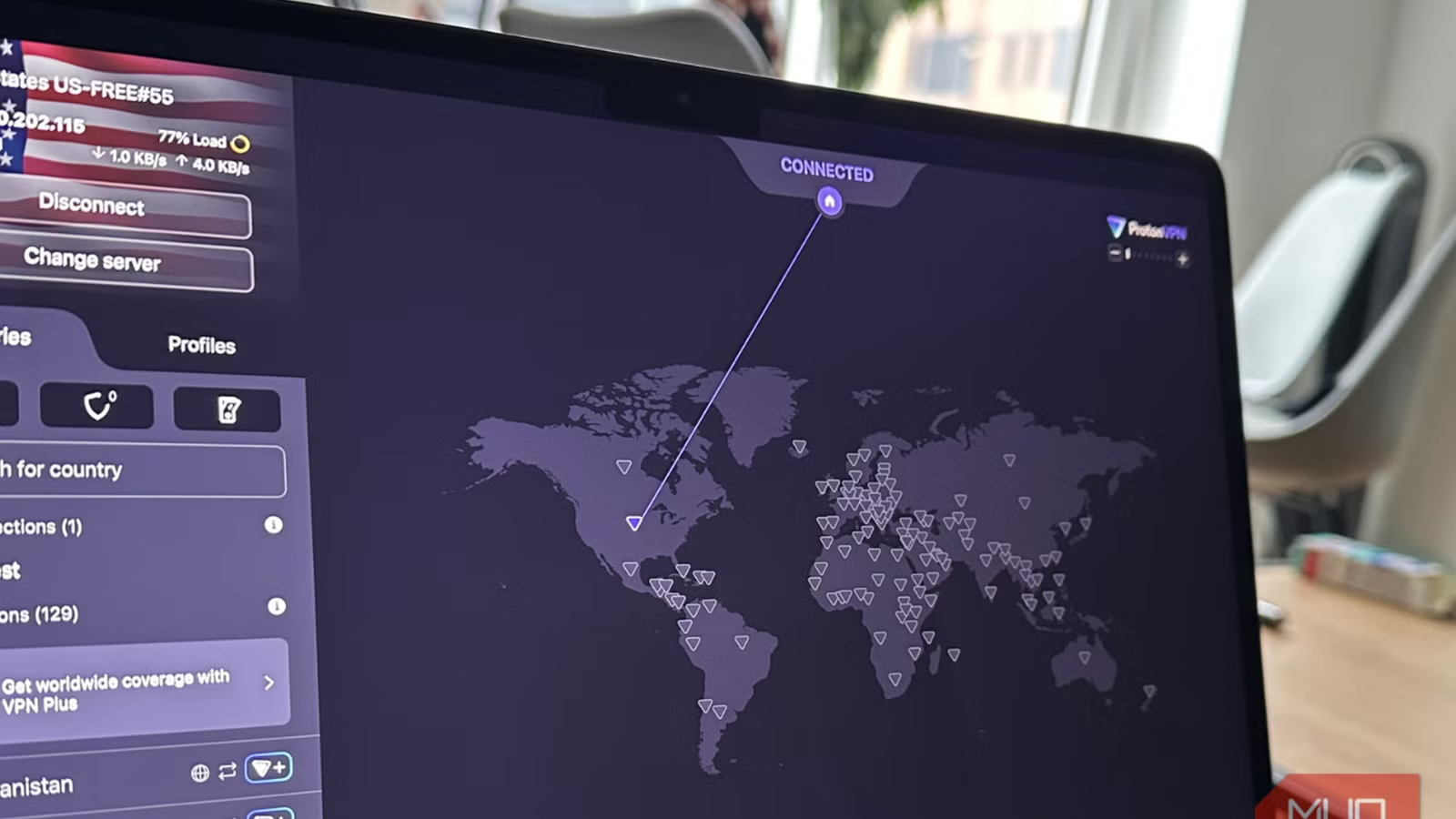
عند تسجيل الدخول بحساب Google في Chrome أو حساب Microsoft في Edge، يُزامن المتصفح سجل التصفح والإشارات المرجعية وكلمات المرور مع خوادم الشركة. هذه البيانات مرتبطة بهويتك الحقيقية، وVPN لا يغير شيئاً في هذه المعادلة.
للخصوصية القصوى، استخدم المتصفح بدون تسجيل دخول، أو انشئ حساباً منفصلاً لا يرتبط بهويتك الحقيقية. بدائل مثل Firefox مع إيقاف المزامنة، أو متصفحات مثل Brave وLibrewolf، توفر توازناً أفضل.
بصمة المتصفح: التهديد الذي لا يحتاج عنوان IP
حتى لو أغلقت كل الثغرات السابقة، تبقى بصمة المتصفح الرقمية. المواقع تجمع عشرات المعلومات: دقة الشاشة، الخطوط المثبتة، إعدادات اللغة، المنطقة الزمنية، إصدار المتصفح، وغيرها. تُجمّع هذه البيانات لإنشاء بصمة فريدة تميزك عن ملايين المستخدمين.
أشار Marcus Thorne الرئيس التنفيذي لشركة PrivacyArmor إلى أنه في عصر البصمة الرقمية المدعومة بالذكاء الاصطناعي، يُعد VPN مجرد البداية، وأن تقوية إعدادات المتصفح هي ساحة المعركة الحقيقية للسيادة الرقمية. أدوات مثل Privacy Badger وuBlock Origin تساعد في تقليل التتبع، لكن الحل الجذري هو استخدام متصفحات مصممة لمقاومة البصمة مثل Tor Browser.
رأي Logicity
في منطقة الخليج حيث تتسارع مبادرات التحول الرقمي ورؤية 2030، يزداد الاعتماد على VPN للوصول لخدمات عالمية وحماية البيانات التجارية. لكن الاعتماد على VPN وحده دون ضبط إعدادات المتصفح يخلق شعوراً زائفاً بالأمان قد يكون أخطر من عدم استخدامه أصلاً. المؤسسات والأفراد في المنطقة بحاجة لتبني نهج الدفاع متعدد الطبقات.
الأسئلة الشائعة
هل VPN المجاني آمن للاستخدام؟
معظم خدمات VPN المجانية تموّل نفسها ببيع بيانات المستخدمين أو عرض إعلانات. تقارير 2026 تشير إلى استخدام بعضها لجمع البيانات لتدريب نماذج الذكاء الاصطناعي. الأفضل اختيار خدمة مدفوعة من شركة خارج تحالف 14 Eyes.
كيف أتحقق من وجود تسريب WebRTC؟
زُر مواقع مثل browserleaks.com أو ipleak.net مع تفعيل VPN. إذا ظهر عنوان IP مختلف عن عنوان خادم VPN، فلديك تسريب يجب إصلاحه.
ما أهمية Kill Switch في VPN؟
Kill Switch يقطع اتصال الإنترنت فوراً إذا انقطع اتصال VPN، مما يمنع تسريب البيانات أثناء إعادة الاتصال. هذا ضروري خصوصاً عند استخدام شبكات Wi-Fi عامة قد تكون معرضة لهجمات Evil Twin.
هل يؤثر تعطيل WebRTC على مكالمات الفيديو؟
نعم، تعطيل WebRTC قد يمنع عمل بعض خدمات مكالمات الفيديو في المتصفح مثل Google Meet. الحل هو استخدام إضافة WebRTC Network Limiter بدلاً من التعطيل الكامل، أو تفعيله مؤقتاً عند الحاجة.
هل تحتاج مساعدة في التطبيق؟
إذا كنت تبحث عن حلول متكاملة لحماية خصوصية فريقك أو مؤسستك، تواصل مع خبراء Logicity للحصول على استشارة مخصصة حول أفضل إعدادات الأمان والخصوصية المناسبة لاحتياجاتك.
عمر حسن
كاتب تقني وابتكار
أُنتِج هذا المقال بمساعدة الذكاء الاصطناعي وراجعه فريق التحرير في لوجيسيتي. اعرف المزيد في سياسة التحرير.