أبرز النقاط
- يمكن تعطيل بحث Bing المدمج في قائمة ابدأ بإضافة قيمة DWORD واحدة
- استعادة قائمة النقر اليمنى الكلاسيكية تتطلب إنشاء مفتاح CLSID معيّن
- إنشاء نسخة احتياطية من السجل قبل أي تعديل يحميك من الأخطاء
حين أثبّت نسخة ويندوز 11 جديدة، لا أكتفي بتحميل برامجي المعتادة؛ بل أفتح محرر السجل (Registry Editor) وأُجري ثلاثة تعديلات سريعة تُحوّل تجربة الاستخدام من مقبولة إلى مريحة فعلاً. السبب بسيط: مايكروسوفت لا تُتيح هذه الخيارات في تطبيق الإعدادات، رغم أنها مطالب متكررة من المستخدمين المحترفين.
قبل أي تعديل، أنصحك بإنشاء نسخة احتياطية من السجل: افتح regedit، ثم اختر File ثم Export واحفظ الملف في مكان آمن. التعديلات التي سأشرحها منخفضة الخطورة، لكن الاحتياط واجب دائماً.
كيف أُوقف بحث Bing في قائمة ابدأ؟
افتراضياً، تُرسل قائمة ابدأ في ويندوز 11 كل ما تكتبه إلى محرك Bing. إن أخطأت في حرف واحد أثناء البحث عن تطبيق محلي، ستظهر نتائج ويب لا علاقة لها بما تريد. أنا لا أستخدم Bing للبحث، وإن أردت الإنترنت سأفتح المتصفح بنفسي.
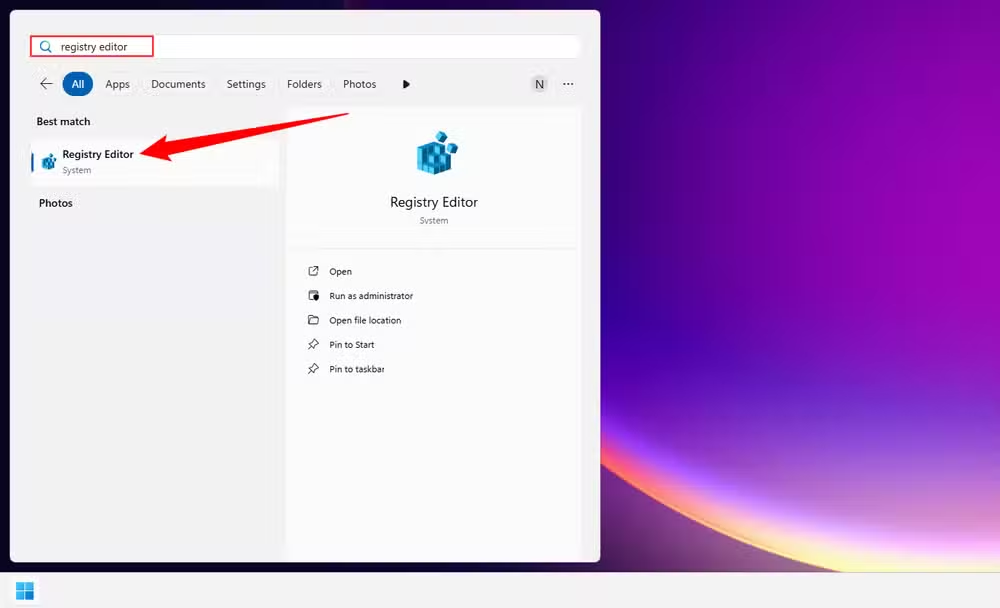
لحسن الحظ، يمكن تعطيل هذا السلوك بقيمة واحدة في السجل:
- افتح قائمة ابدأ واكتب Registry Editor ثم شغّله.
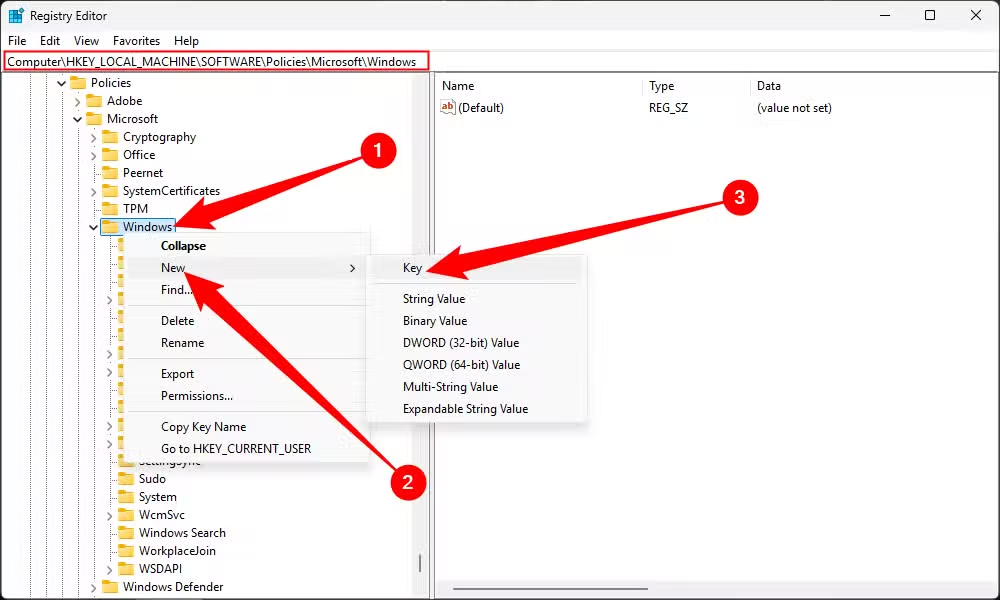
- انتقل إلى المسار: HKEY_CURRENT_USER\SOFTWARE\Policies\Microsoft\Windows
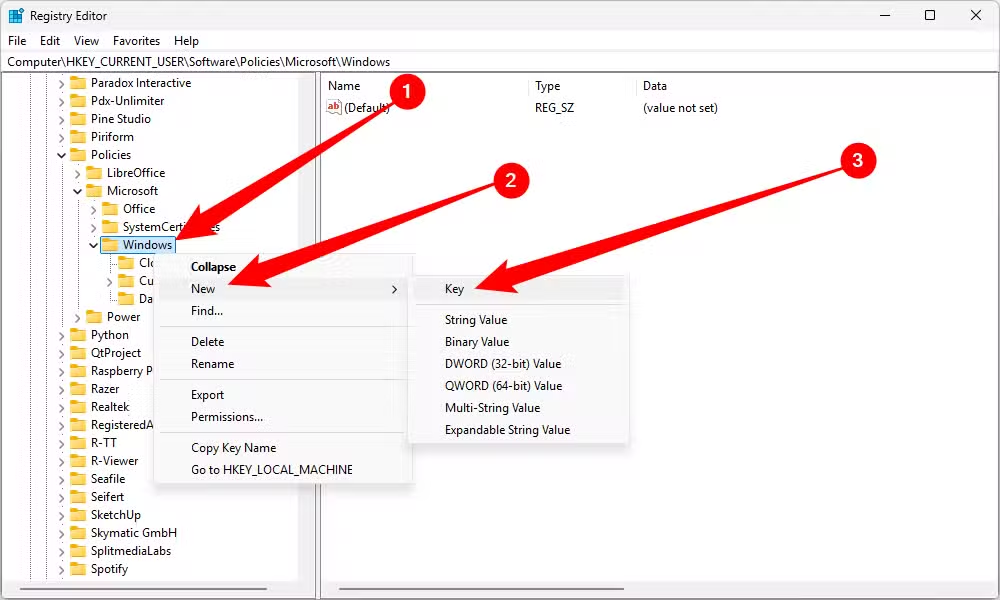
- إن لم يوجد مفتاح باسم Explorer، أنشئه: انقر بالزر الأيمن على Windows ثم New ثم Key وسمّه Explorer.
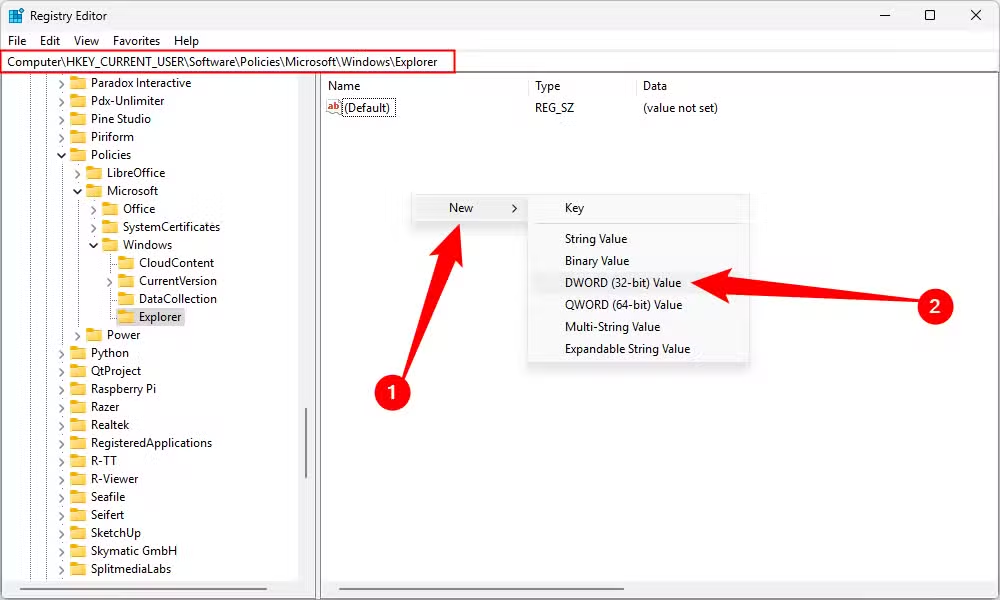
- داخل Explorer، انقر بالزر الأيمن واختر New ثم DWORD (32-bit) Value وسمّه DisableSearchBoxSuggestions.
- انقر مزدوجاً على القيمة الجديدة واضبطها على 1.
- أعد تشغيل الجهاز لتفعيل التغيير.
لإعادة تفعيل بحث Bing لاحقاً، غيّر القيمة إلى 0 أو احذفها.
كيف أستعيد قائمة النقر اليمنى الكلاسيكية؟
أعادت مايكروسوفت تصميم قائمة السياق (Context Menu) في ويندوز 11 لتبدو أبسط، لكنها أخفت كثيراً من الخيارات خلف زر Show more options. بعد عقود من استخدام القائمة الكاملة، أجد هذه الخطوة الإضافية مزعجة.
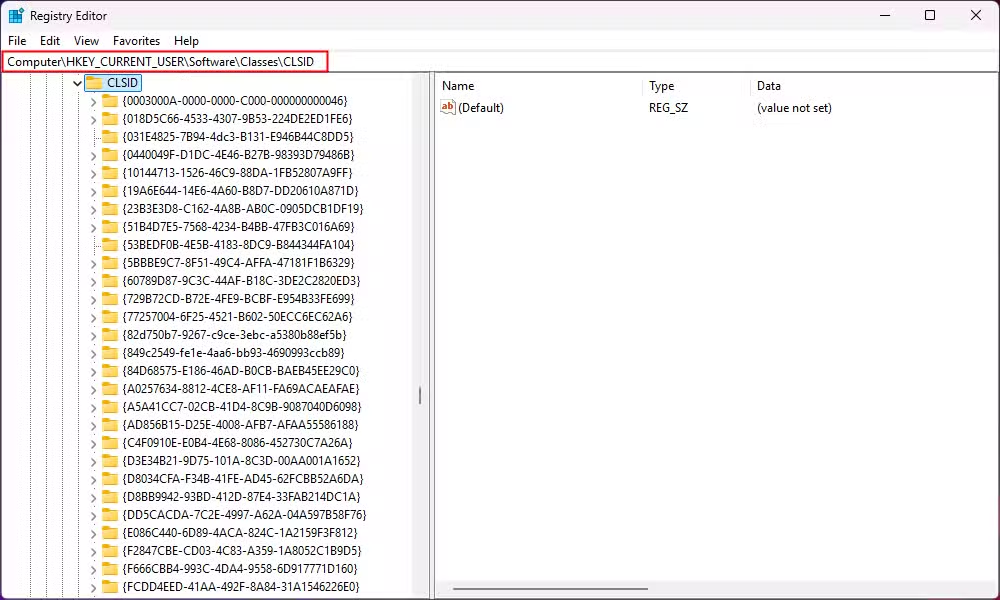
- افتح Registry Editor وانتقل إلى: HKEY_CURRENT_USER\SOFTWARE\CLASSES\CLSID
- انقر بالزر الأيمن واختر New ثم Key والصق الاسم التالي: {86ca1aa0-34aa-4e8b-a509-50c905bae2a2}
- افتح المفتاح الجديد، ثم أنشئ داخله مفتاحاً آخر باسم InprocServer32.
- افتح InprocServer32، وانقر مزدوجاً على القيمة Default واتركها فارغة تماماً ثم اضغط OK.
- أعد تشغيل الجهاز أو مستكشف الملفات.
بعد إعادة التشغيل، ستظهر القائمة الكلاسيكية الكاملة مباشرة عند النقر بالزر الأيمن، دون الحاجة إلى خطوة إضافية.
تعديل ثالث: تسريع استجابة شريط المهام
يُضيف ويندوز 11 تأخيراً طفيفاً عند تمرير الماوس فوق أيقونات شريط المهام قبل عرض المعاينات. يمكن تقليص هذا التأخير أو إلغاؤه عبر السجل:
- انتقل إلى: HKEY_CURRENT_USER\SOFTWARE\Microsoft\Windows\CurrentVersion\Explorer\Advanced
- ابحث عن قيمة باسم ExtendedUIHoverTime؛ إن لم توجد أنشئها كـ DWORD (32-bit).
- اضبط القيمة على 100 (بالميلي ثانية) بدلاً من القيمة الافتراضية 400.
- أعد تشغيل مستكشف الملفات أو الجهاز.
لماذا لا تُوفّر مايكروسوفت هذه الخيارات في الإعدادات؟
السجل موجود منذ ويندوز 3.1 عام 1992، ويضم مئات المفاتيح التي لا تظهر في واجهة الإعدادات. مايكروسوفت تُفضّل توجيه المستخدم العادي نحو خيارات أقل تعقيداً، لكنها تترك الباب مفتوحاً للمحترفين عبر السجل.
رأي Logicity
هذه التعديلات الثلاثة لا تستغرق أكثر من خمس دقائق، لكنها تُحدث فرقاً ملموساً في الإنتاجية اليومية. اللافت أن مايكروسوفت تُصغي لملاحظات المستخدمين في تحديثاتها، ومع ذلك تتجاهل طلبات واضحة مثل تعطيل Bing في قائمة ابدأ عبر الإعدادات. ربما يعكس ذلك أولوية تجارية أكثر منه قراراً تقنياً.
الأسئلة الشائعة
هل تعديلات السجل تُلغي ضمان ويندوز أو تُخالف الترخيص؟
لا، مايكروسوفت لا تمنع تعديل السجل، لكنها لا تدعمه رسمياً. الخطر الوحيد هو إتلاف النظام إن أخطأت، لذا احتفظ بنسخة احتياطية.
كيف أتراجع عن تعديل في السجل؟
إما باستعادة ملف النسخة الاحتياطية (.reg) الذي صدّرته، أو بحذف المفتاح/القيمة التي أضفتها يدوياً.
هل تعمل هذه التعديلات على ويندوز 10؟
تعديل تعطيل Bing يعمل على ويندوز 10 أيضاً. أما تعديل قائمة النقر اليمنى فهو خاص بويندوز 11 لأن القائمة الجديدة غير موجودة في الإصدار الأقدم.
هل يمكن تطبيق هذه التعديلات تلقائياً على عدة أجهزة؟
نعم، يمكنك تصدير المفاتيح إلى ملف .reg ثم تشغيله على أي جهاز، أو استخدام Group Policy في بيئات الشركات.
هل تحتاج مساعدة في التطبيق؟
إن واجهت مشكلة أثناء تطبيق أي خطوة، تواصل معنا عبر تويتر @LogicityAR أو أرسل استفسارك في قسم التعليقات وسنردّ عليك.
فاطمة الزهراء
كاتبة تقنية متخصصة في الذكاء الاصطناعي
أُنتِج هذا المقال بمساعدة الذكاء الاصطناعي وراجعه فريق التحرير في لوجيسيتي. اعرف المزيد في سياسة التحرير.