أبرز النقاط
- بناء نظام تتبع فواتير يُظهر المتأخرات تلقائياً باستخدام SUMIF والتنسيق الشرطي
- استخدام التحقق من البيانات (Data Validation) لضمان إدخال متسق عبر قوائم منسدلة
- تحويل البيانات إلى جداول ذكية (Tables) تتوسع تلقائياً وتحافظ على الصيغ
إن كنت تبحث عن طريقة مثمرة لقضاء ساعتين أو ثلاث من عطلة نهاية الأسبوع، فإن مشاريع Excel للمبتدئين التي نقدمها هنا تمنحك مهارات فعلية تنقلها فوراً إلى عملك اليومي. لن نتحدث عن نظريات مجردة؛ ستبني أدوات حقيقية — بدءاً من نظام تتبع فواتير يُنبهك للمتأخرات تلقائياً — وستكتسب خلال ذلك فهماً عملياً للجداول الذكية، والتحقق من البيانات، والتنسيق الشرطي، ودوال مثل SUMIF.
لماذا يظل Excel المهارة الأكثر طلباً في سوق العمل؟
تشير بيانات سوق العمل من Burning Glass Technologies إلى أن 82% من الوظائف تتطلب إتقان جداول البيانات، فيما يتجاوز عدد مستخدمي Excel عالمياً 750 مليون مستخدم. في منطقة الخليج تحديداً، حيث تتسارع جهود التحول الرقمي ضمن رؤى 2030 والاستراتيجيات الوطنية المماثلة، يبقى Excel أداة أساسية في التقارير المالية وإدارة المشاريع وتحليل البيانات الأولي — حتى مع انتشار أدوات ذكاء الأعمال الأكثر تقدماً.
المشروع الأول: نظام تتبع فواتير يُظهر المتأخرات تلقائياً
إذا كنت تُصدر فواتير بانتظام — سواء كمستقل أو صاحب مشروع صغير — فإن متابعة المدفوعات يدوياً تتحول سريعاً إلى عبء. هذا المشروع يُعرّفك على أربع مهارات محورية: الجداول الذكية (Tables)، والتحقق من البيانات (Data Validation)، والتنسيق الشرطي (Conditional Formatting)، ودالة SUMIF.
الخطوة الأولى: إنشاء جدول الفواتير
- في الصف 5، أدخل العناوين: ID، Client، Issue، Due، Amount، Status، Overdue، Notes.
- حدد النطاق A5:H6، ثم اضغط Ctrl+T وتأكد من تفعيل خيار My table has headers.
- من تبويب Table Design، اختر نمطاً يُلوّن صف العناوين فقط، وأعد تسمية الجدول إلى T_Invoices.
- نسّق عمودي Issue وDue كـ Date، وعمود Amount كـ Accounting.
- أدخل بضع فواتير تجريبية، واترك عمودي Status وOverdue فارغين مؤقتاً.
الخطوة الثانية: إضافة قائمة منسدلة لحالة الدفع
القوائم المنسدلة تضمن إدخالاً موحداً وتمنع الأخطاء الإملائية التي تُفسد صيغك لاحقاً.
- حدد عمود Status وانتقل إلى تبويب Data.
- انقر أيقونة Data Validation.
- من قائمة Allow اختر List.
- في حقل Source اكتب: Paid, Unpaid ثم اضغط OK.
الآن عند النقر على أي خلية في عمود الحالة، ستظهر قائمة منسدلة بخيارين واضحين.
الخطوة الثالثة: حساب أيام التأخير تلقائياً
حدد أول خلية في عمود Overdue وأدخل الصيغة التالية، ثم اضغط Enter:
=IF([@Status]="Paid", 0, IF(TODAY()>[@Due], TODAY()-[@Due], 0))
ما إن تضغط Enter، يملأ Excel الصيغة تلقائياً في كل صفوف الجدول بفضل ميزة الصيغ المُنظَّمة (Structured References) في الجداول الذكية.
الخطوة الرابعة: إبراز الفواتير التي تحتاج انتباهك
التنسيق الشرطي يجعل الفواتير المدفوعة والمتأخرة واضحة للعين دون الحاجة لفحص كل صف.
- حدد جميع صفوف البيانات في الجدول.
- انتقل إلى Home ثم Conditional Formatting ثم New Rule.
- اختر Use a formula to determine which cells to format.
- للقاعدة الأولى: =$F6="Paid" مع تنسيق خط رمادي.
- للقاعدة الثانية: =AND($F6="Unpaid", $G6>0) مع تنسيق خط أحمر.
النتيجة: المعاملات المكتملة تظهر باهتة، والمتأخرات بالأحمر، والفواتير القادمة بالتنسيق العادي.
الخطوة الخامسة: بناء لوحة ملخص بسيطة
فوق الجدول، أنشئ قسم ملخص يعطيك صورة فورية عن وضعك المالي:
- في الخلايا A1 إلى A3 أدخل: Paid، Unpaid، Overdue.
- في B1 أدخل: =SUMIF(T_Invoices[Status], A1, T_Invoices[Amount])
- في B2 أدخل: =SUMIF(T_Invoices[Status], A2, T_Invoices[Amount])
- في B3 أدخل: =SUMIF(T_Invoices[Overdue], ">0", T_Invoices[Amount])
- نسّق النتائج كـ Accounting.
بذلك تحصل على ثلاثة أرقام محدثة لحظياً: إجمالي المدفوع، وإجمالي غير المدفوع، وإجمالي المتأخر.
كيف يتوسع الجدول تلقائياً مع كل فاتورة جديدة؟
عندما تبدأ الكتابة في الصف الذي يلي الجدول مباشرة، يتوسع Excel تلقائياً ليشمل الصف الجديد، ويُطبق عليه التنسيقات والصيغ والقوائم المنسدلة الموجودة — دون أي تدخل يدوي. هذه إحدى أقوى مزايا الجداول الذكية مقارنة بالنطاقات العادية.
المشروع الثاني: سجل طلبات التوظيف
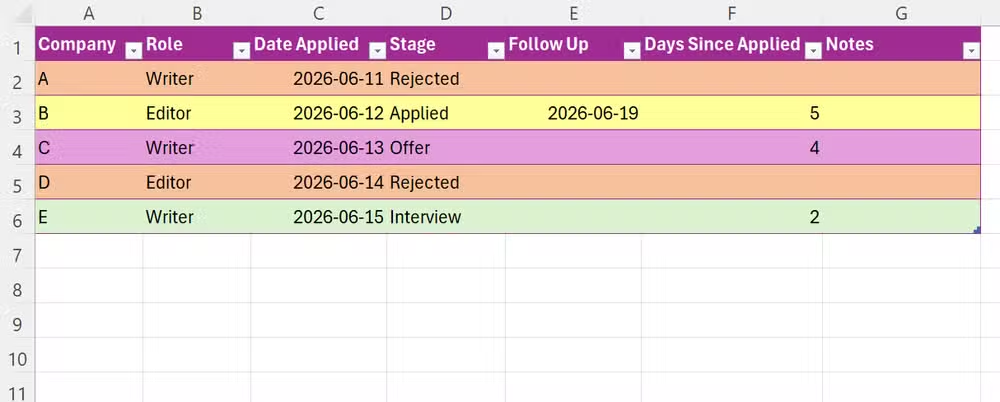
يعتمد المشروع الثاني على المهارات ذاتها — جداول، قوائم منسدلة، تنسيق شرطي — لكنه يُطبقها على سياق مختلف: تتبع طلبات التوظيف. يمكنك إنشاء أعمدة للشركة والمنصب وتاريخ التقديم وحالة الطلب (Applied، Interview، Offer، Rejected)، ثم استخدام COUNTIF لعرض عدد الطلبات في كل مرحلة. المصدر الأصلي يُشير إلى هذا المشروع باختصار، لكنه يعتمد على البنية نفسها التي تعلمتها في المشروع الأول.
رأي Logicity
القيمة الحقيقية لهذه المشاريع ليست في النتيجة النهائية فحسب، بل في النمط الذهني الذي تُرسّخه: تحويل مشكلة يومية إلى نظام مؤتمت. من يُتقن هذا النمط في Excel سينقله بسهولة إلى أدوات أكثر تقدماً كـ Power Query أو حتى Python. ابدأ بمشروع واحد هذا الأسبوع، وستجد نفسك تبحث عن مشكلة ثانية لتُؤتمتها.
الأسئلة الشائعة
هل أحتاج إلى اشتراك Microsoft 365 لتنفيذ هذه المشاريع؟
يمكنك تنفيذها في إصدار Excel 2016 أو أحدث، لكن Microsoft 365 يوفر تحديثات مستمرة ودوال جديدة مثل XLOOKUP. الاشتراك الشخصي يكلف نحو 140 دولاراً سنوياً ويشمل 1 تيرابايت تخزين سحابي.
ما الفرق بين النطاق العادي والجدول الذكي (Table)؟
الجدول الذكي يتوسع تلقائياً عند إضافة صفوف، ويُطبق الصيغ والتنسيقات على الصفوف الجديدة، ويدعم المراجع المُنظَّمة (Structured References) التي تجعل الصيغ أسهل قراءة وصيانة.
هل يمكن تطبيق هذه الأفكار في Google Sheets؟
نعم، المفاهيم قابلة للنقل. Google Sheets يدعم التحقق من البيانات والتنسيق الشرطي ودوال SUMIF، لكن الجداول الذكية ميزة حصرية لـ Excel.
كيف أتعامل مع الفواتير بعملات مختلفة؟
أضف عمود عملة واستخدم دالة IF أو SWITCH لتحويل المبالغ إلى عملة موحدة بناءً على أسعار صرف تُحدّثها يدوياً أو تستوردها من مصدر خارجي.
هل تحتاج مساعدة في التطبيق؟
إذا واجهت تحدياً أثناء بناء نظام تتبع الفواتير أو أي مشروع Excel آخر، تواصل مع فريق Logicity للحصول على استشارة سريعة أو ورشة عمل مخصصة لفريقك.
فاطمة الزهراء
كاتبة تقنية متخصصة في الذكاء الاصطناعي
أُنتِج هذا المقال بمساعدة الذكاء الاصطناعي وراجعه فريق التحرير في لوجيسيتي. اعرف المزيد في سياسة التحرير.