أبرز النقاط
- التصفح المتخفي يمسح الآثار المحلية فقط ولا يحجب نشاطك عن مزود الإنترنت أو صاحب العمل
- مزودو الخدمة والمعلنون يستطيعون تتبعك حتى داخل Incognito عبر بصمة المتصفح
- أدوات مكافحة التتبع المدمجة في المتصفحات توفر طبقة إضافية لكنها ليست بديلاً عن VPN
حين يفتح موظف نافذة «تصفح متخفي» ظناً منه أن نشاطه بات مخفياً عن الجميع، فهو في الغالب يخدع نفسه. الحقيقة التي يجب أن يدركها كل مسؤول تقنية معلومات هي أن وضع التصفح المتخفي يمسح الآثار المحلية على الجهاز فحسب، بينما يظل مزود خدمة الإنترنت وصاحب الشبكة قادرين على رؤية كل صفحة زارها المستخدم.
ما الذي يفعله وضع Incognito فعلياً؟
ظهرت ميزة التصفح الخاص لأول مرة عام 2005 في متصفح Safari من Apple، ثم انتشرت سريعاً إلى Chrome عام 2008 وFirefox وInternet Explorer. جميع هذه الأوضاع تشترك في ثلاثة وعود أساسية: عدم تسجيل المواقع في سجل التصفح، وعدم حفظ ملفات تعريف الارتباط (Cookies) بعد إغلاق النافذة، وعدم تخزين بيانات النماذج وكلمات المرور المُدخلة خلال الجلسة.
لكن هذه الحماية محلية بالكامل؛ أي أنها تمنع شخصاً يستخدم الجهاز ذاته من رؤية ما تصفحته. أما خارج الجهاز، فالصورة مختلفة تماماً.
من يستطيع رؤيتك رغم التصفح المتخفي؟
- مزود خدمة الإنترنت (ISP): يسجّل عناوين IP والمواقع التي تزورها بصرف النظر عن وضع المتصفح.
- صاحب العمل أو الجامعة: إذا كنت على شبكة المؤسسة، فإن جدار الحماية وأنظمة المراقبة تسجّل حركة المرور.
- المواقع نفسها: تستطيع التعرف عليك عبر تقنية بصمة المتصفح (Browser Fingerprinting) بدقة تتجاوز 90%.
- المعلنون: يستخدمون شيفرات تتبع صغيرة لربط نشاطك عبر مواقع متعددة.
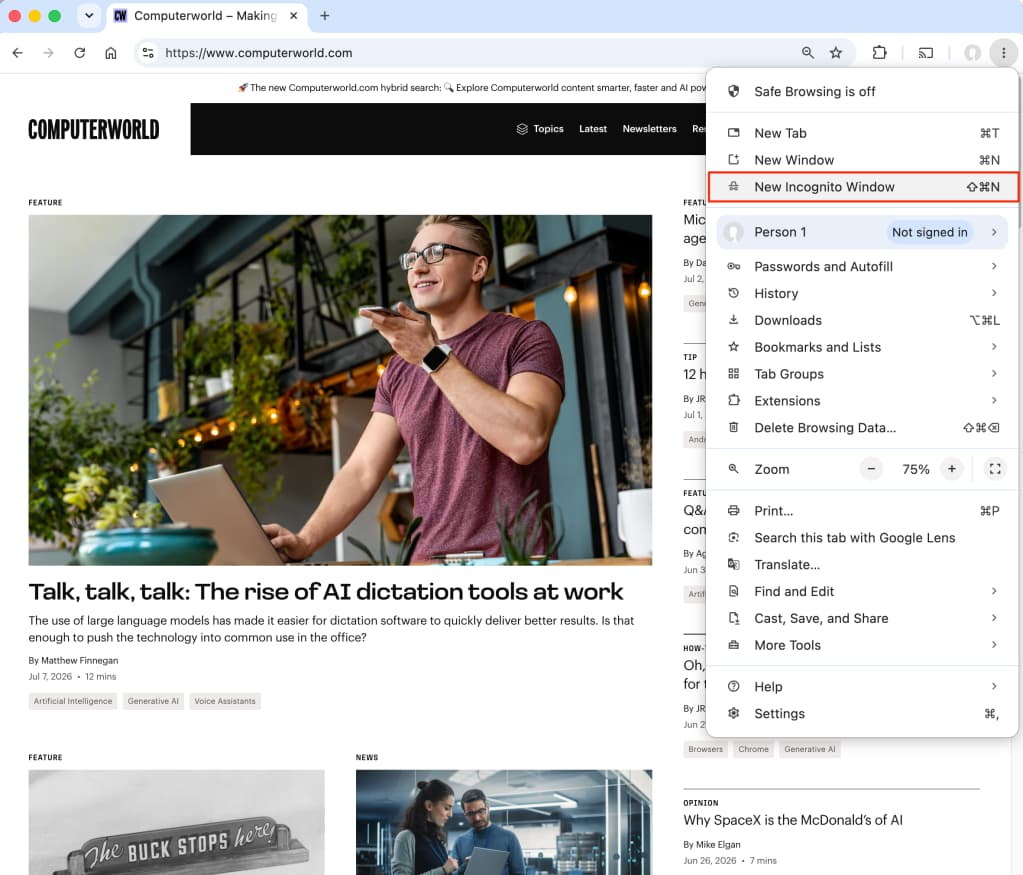
كيف تفتح وضع التصفح المتخفي في كل متصفح؟
فيما يلي الاختصارات السريعة للمتصفحات الأربعة الكبرى:
- Google Chrome: اضغط Ctrl+Shift+N على Windows أو Command+Shift+N على macOS، أو افتح القائمة (النقاط الثلاث) واختر «نافذة تصفح متخفي جديدة».
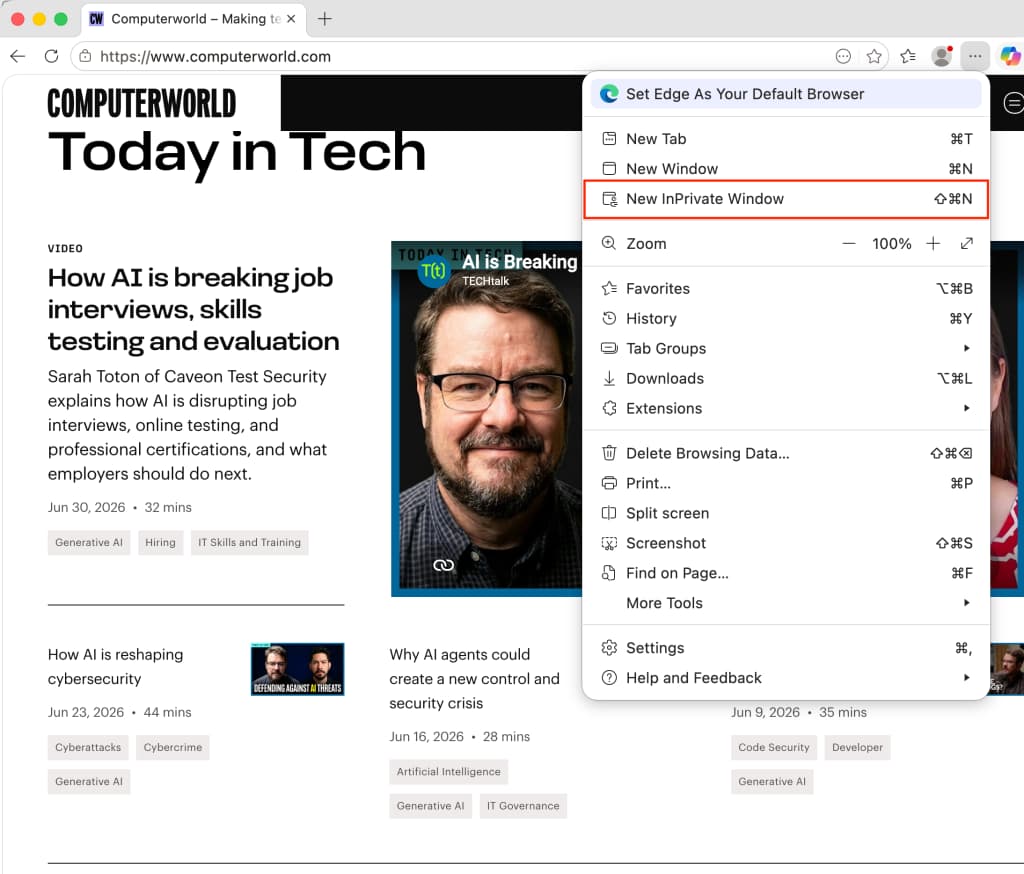
- Microsoft Edge: الاختصار Ctrl+Shift+N أيضاً، أو من القائمة اختر «نافذة InPrivate جديدة».
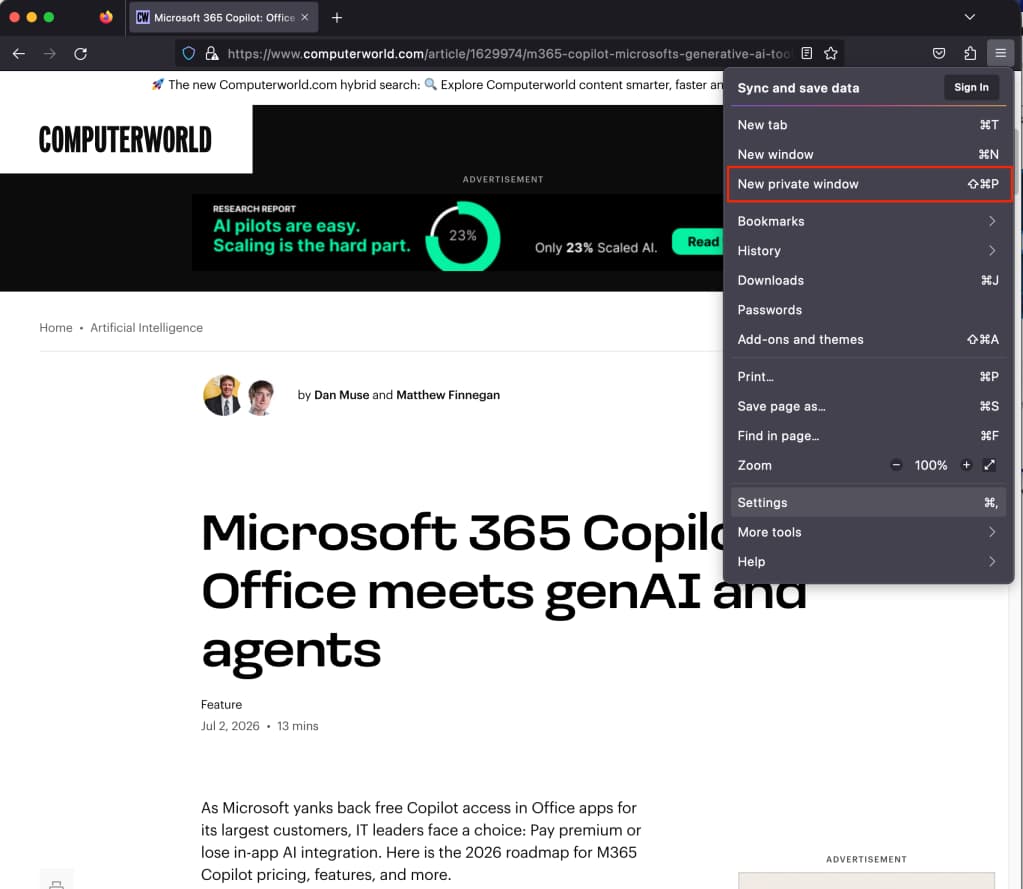
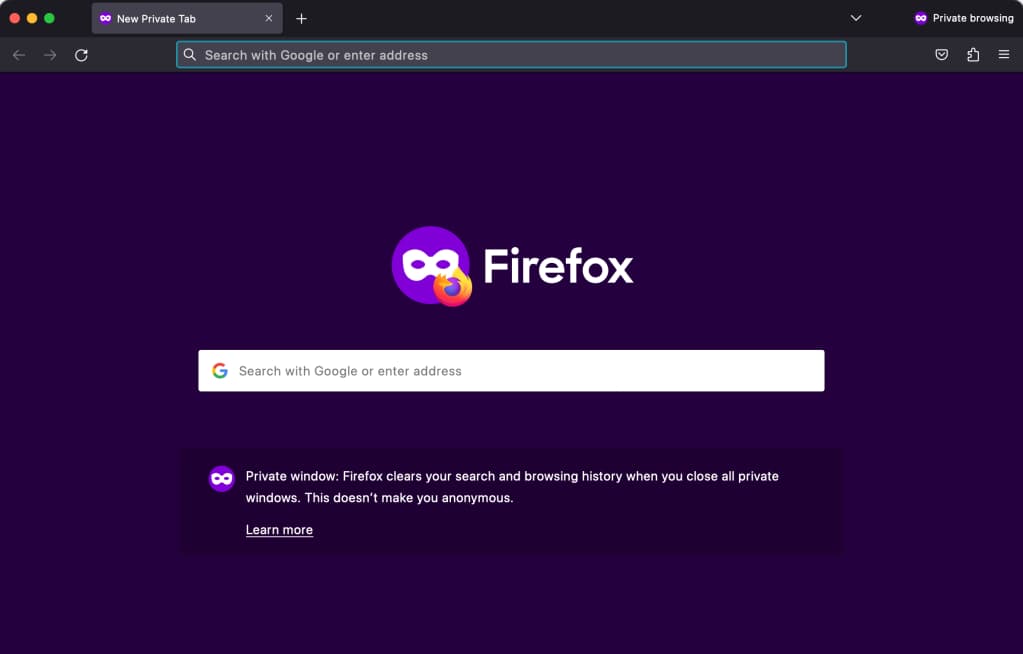
- Mozilla Firefox: الاختصار Ctrl+Shift+P (أو Command+Shift+P)، ويُسمى الوضع «نافذة خاصة جديدة».
- Apple Safari: الاختصار Command+Shift+N، ويُسمى «نافذة خاصة جديدة».
أدوات مكافحة التتبع: هل تكمّل ما ينقص Incognito؟
أضافت معظم المتصفحات الحديثة ميزات «مكافحة التتبع» (Anti-Trackers) التي تحظر شيفرات التتبع والإعلانات. في Chrome، يُعرض مفتاح تبديل لحظر ملفات تعريف الارتباط الخاصة بأطراف ثالثة تلقائياً عند فتح نافذة Incognito. أما Firefox فيوفر «الحماية المحسّنة من التتبع» (Enhanced Tracking Protection) التي تعمل حتى في الوضع العادي.
لكن تفعيل هذه الأدوات يأتي بثمن: بعض المواقع قد تتعطل، وتسجيل الدخول التلقائي يُعطَّل، وسلال الشراء تُفرَغ مع كل جلسة. لذلك لا يمكن جعل التصفح المتخفي الوضعَ الافتراضي طالما ظلت المواقع تعتمد على الكوكيز لأبسط العمليات.
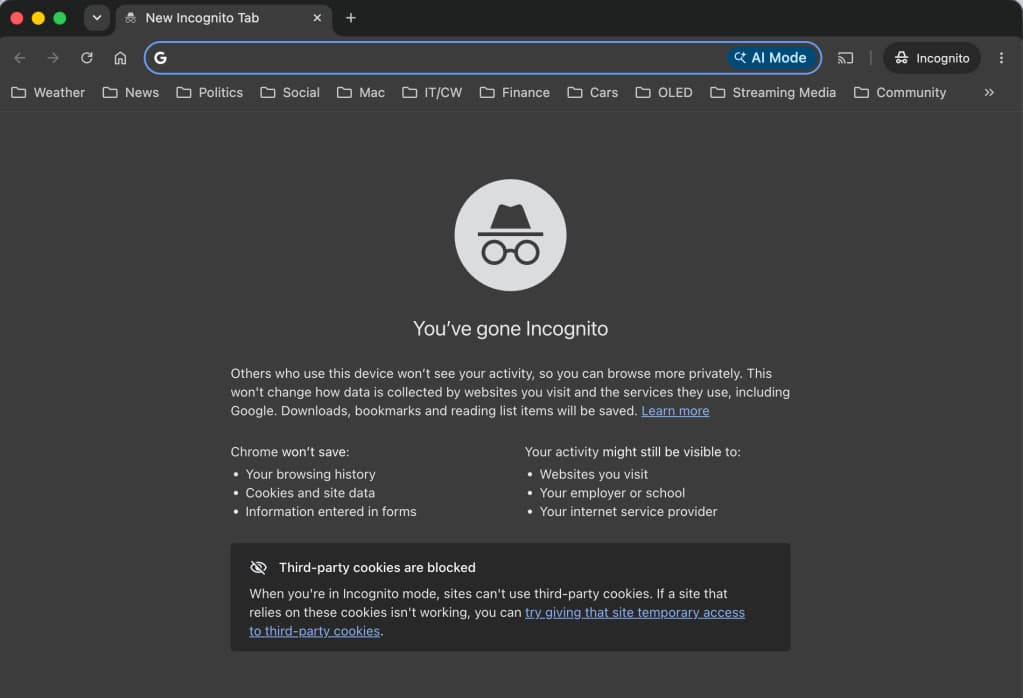
Chrome Incognito: ماذا يخبرك المتصفح؟
عند فتح نافذة Incognito في Chrome، تظهر شاشة ترحيبية بخلفية داكنة ورمز «الجاسوس» الشهير. يذكّرك المتصفح بأن المواقع التي تزورها ومزود الإنترنت وصاحب العمل قد يظلون قادرين على رؤية نشاطك. هذا التنبيه المتكرر قد يبدو مزعجاً للمستخدمين الدائمين، لكنه ضروري لتصحيح المفاهيم الخاطئة.
Edge InPrivate: تجربة مشابهة بأدوات إضافية
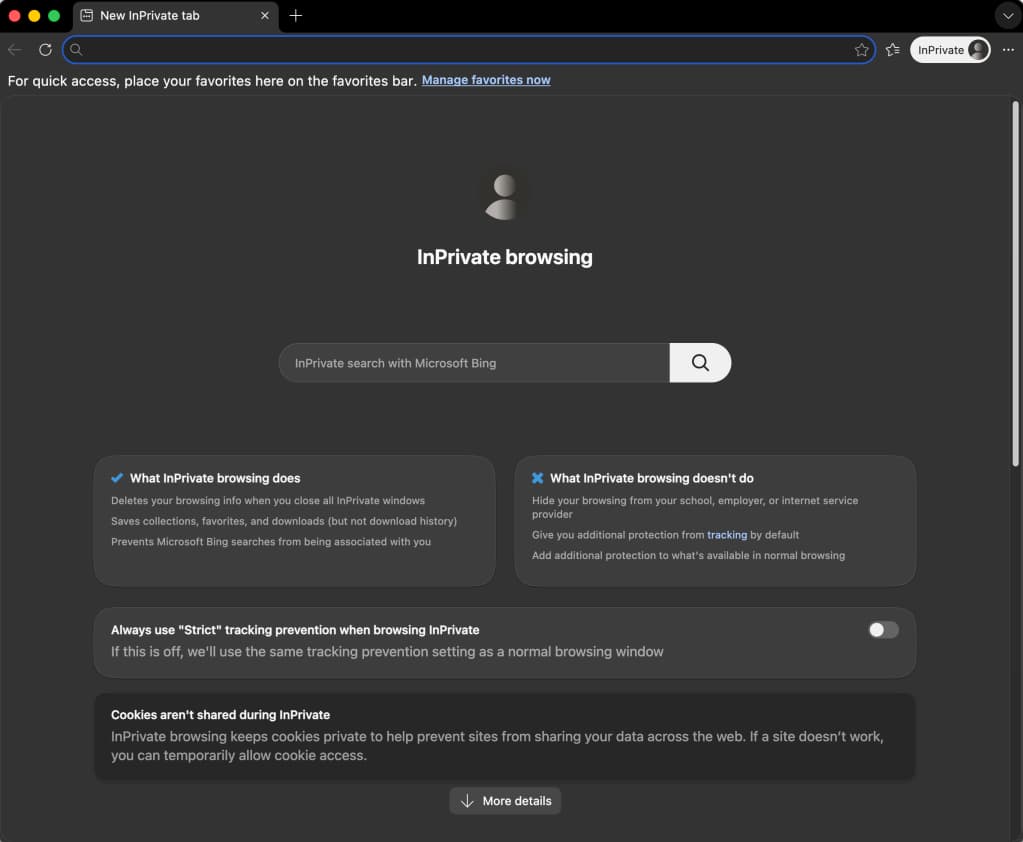
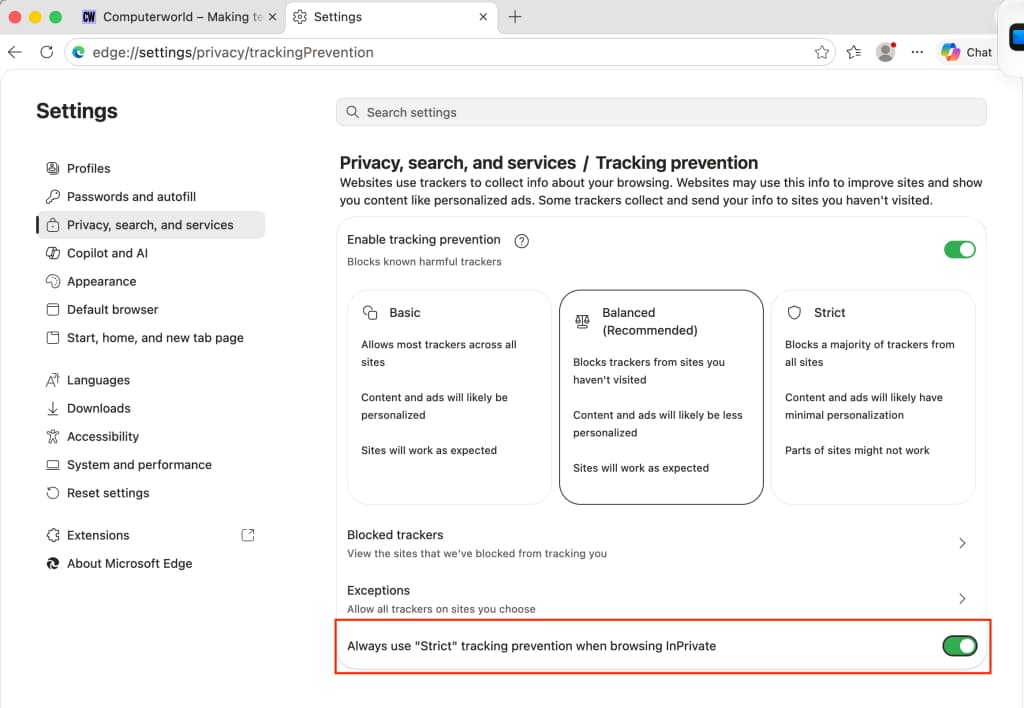
يستخدم Microsoft Edge محرك Chromium ذاته، لذا تتشابه تجربة InPrivate مع Incognito. يوفر Edge أيضاً ثلاثة مستويات لمكافحة التتبع (أساسي، متوازن، صارم) يمكن ضبطها من الإعدادات، وتعمل حتى خارج وضع InPrivate.
Firefox وSafari: خيارات إضافية لمحبي الخصوصية
يتميز Firefox بشفافية عالية؛ إذ يعرض تقريراً أسبوعياً بعدد المتتبعين الذين حظرهم. أما Safari فيعتمد على تقنية «منع التتبع الذكي» (Intelligent Tracking Prevention) المدعومة بالتعلم الآلي لتحديد النطاقات التي تتبع المستخدمين عبر مواقع متعددة وحظرها تلقائياً.
ما البدائل الفعلية لإخفاء الهوية؟
إذا كان الهدف إخفاء النشاط عن مزود الإنترنت أو صاحب العمل، فالتصفح المتخفي وحده لا يكفي. الخيارات الأكثر فاعلية تشمل:
- شبكة VPN موثوقة: تشفّر حركة المرور وتخفي عنوان IP عن مزود الخدمة.
- متصفح Tor: يوجّه الاتصال عبر عقد متعددة لإخفاء الهوية، لكنه أبطأ.
- DNS مشفر (DoH/DoT): يمنع مزود الخدمة من رؤية استعلامات النطاقات.
لفرق IT في المؤسسات، الأهم هو توعية الموظفين بأن Incognito لا يحميهم من مراقبة الشبكة الداخلية، وأن سياسات الاستخدام المقبول تظل سارية.
رأي Logicity
التصفح المتخفي أداة مفيدة لكنها محدودة. الخطأ الأكبر هو الاعتقاد بأنها تكافئ VPN أو تخفي نشاطك عن جهة العمل. للمؤسسات التي تبحث عن حماية حقيقية، تبقى حلول VPN المؤسسية مثل Cisco AnyConnect وPalo Alto GlobalProtect وZscaler Private Access هي المعيار، بأسعار تبدأ من 5 إلى 15 دولاراً للمستخدم شهرياً حسب الميزات. أما للأفراد، فخدمات مثل Mullvad وProton VPN توفر خصوصية قوية بأقل من 5 دولارات شهرياً.
الأسئلة الشائعة
الأسئلة الشائعة
هل وضع التصفح المتخفي يخفيني عن مزود الإنترنت؟
لا، مزود خدمة الإنترنت يرى عنوان IP الخاص بك والمواقع التي تزورها بصرف النظر عن وضع المتصفح. لإخفاء نشاطك تحتاج إلى VPN أو Tor.
هل يمكن لصاحب العمل رؤية ما أتصفحه في وضع Incognito؟
نعم، إذا كنت متصلاً بشبكة الشركة فإن أنظمة المراقبة والجدران النارية تسجّل حركة المرور بالكامل.
ما الفرق بين Incognito في Chrome وInPrivate في Edge؟
كلاهما مبني على Chromium ويقدم حماية محلية متشابهة. Edge يضيف ثلاثة مستويات لمكافحة التتبع يمكن تخصيصها.
هل التصفح المتخفي يحمي من بصمة المتصفح؟
لا، بصمة المتصفح تعتمد على خصائص جهازك وإعداداته، ويمكن للمواقع التعرف عليك بدقة تتجاوز 90% حتى في الوضع الخاص.
ما أفضل طريقة لحماية خصوصيتي على الإنترنت؟
الجمع بين VPN موثوق ومتصفح يدعم مكافحة التتبع (مثل Firefox أو Brave) مع DNS مشفر يوفر أفضل توازن بين الخصوصية وسهولة الاستخدام.
هل تحتاج مساعدة في التطبيق؟
إذا كنت تبحث عن تطبيق سياسات خصوصية فعالة في مؤسستك أو اختيار حل VPN مناسب، تواصل مع فريق Logicity للحصول على استشارة متخصصة.
فاطمة الزهراء
كاتبة تقنية متخصصة في الذكاء الاصطناعي
أُنتِج هذا المقال بمساعدة الذكاء الاصطناعي وراجعه فريق التحرير في لوجيسيتي. اعرف المزيد في سياسة التحرير.