أبرز النقاط
- اختر GPT للأقراص الحديثة وأنظمة UEFI، و MBR فقط للتوافق مع الأنظمة القديمة أو الأقراص تحت 2 تيرابايت
- تحقق دائماً من القرص المستهدف بأمر lsblk قبل أي عملية تقسيم لتجنب فقدان البيانات
- استخدم fstab لتركيب الأقسام تلقائياً عند الإقلاع بدلاً من الاعتماد على التركيب اليدوي
تقسيم القرص في Linux مهارة أساسية لا غنى عنها لأي مدير أنظمة أو مطور يتعامل مع الخوادم. العملية تتيح لك تجزئة قرص فيزيائي واحد إلى أقسام مستقلة يتعامل معها النظام كأقراص منفصلة، مما يُمكّنك من عزل نظام التشغيل عن بيانات المستخدمين، وتخصيص مساحة swap، وتشغيل أكثر من نظام على جهاز واحد، والحد من الأضرار عند تلف نظام ملفات معين.
الأداتان الأكثر استخداماً لهذه المهمة هما fdisk و parted، ولكل منهما سياق مناسب. في هذا الدليل العملي ستتعلم كيف تختار بين جدولي الأقسام MBR و GPT، وتحدد القرص الصحيح بأمان، وتُنشئ قسماً جديداً وتُهيئه بنظام ملفات مثل ext4 أو xfs، ثم تُركّبه مؤقتاً وتجعله دائماً عبر fstab.
ما الفرق بين GPT و MBR ومتى تختار كلاً منهما؟
قبل إنشاء أي قسم، يجب أن يحتوي القرص على جدول أقسام (Partition Table) وهو بنية صغيرة في بداية القرص تسجّل موقع بداية ونهاية كل قسم. الصيغتان المتاحتان هما MBR و GPT، واختيارك يؤثر على إمكانيات القرص لاحقاً.
- MBR (Master Boot Record): المعيار الأقدم، يدعم أقراصاً حتى 2.2 تيرابايت فقط، ويسمح بأربعة أقسام أساسية كحد أقصى. للتجاوز، يمكنك تحويل قسم أساسي إلى قسم ممتد يحتوي أقساماً منطقية إضافية.
- GPT (GUID Partition Table): المعيار الحديث المعتمد في UEFI، يُزيل حد 2 تيرابايت (يدعم حتى 9.4 زيتابايت نظرياً)، ويسمح بـ 128 قسماً افتراضياً دون الحاجة لأقسام ممتدة، ويحتفظ بنسخة احتياطية من الجدول في نهاية القرص.
القاعدة العملية: اختر MBR فقط لأنظمة BIOS القديمة أو أقراص تحت 2 تيرابايت تحتاج توافقاً مع أجهزة عتيقة. في أي سيناريو آخر، GPT هو الخيار الصحيح — خاصة مع أنظمة UEFI والأقراص الكبيرة.
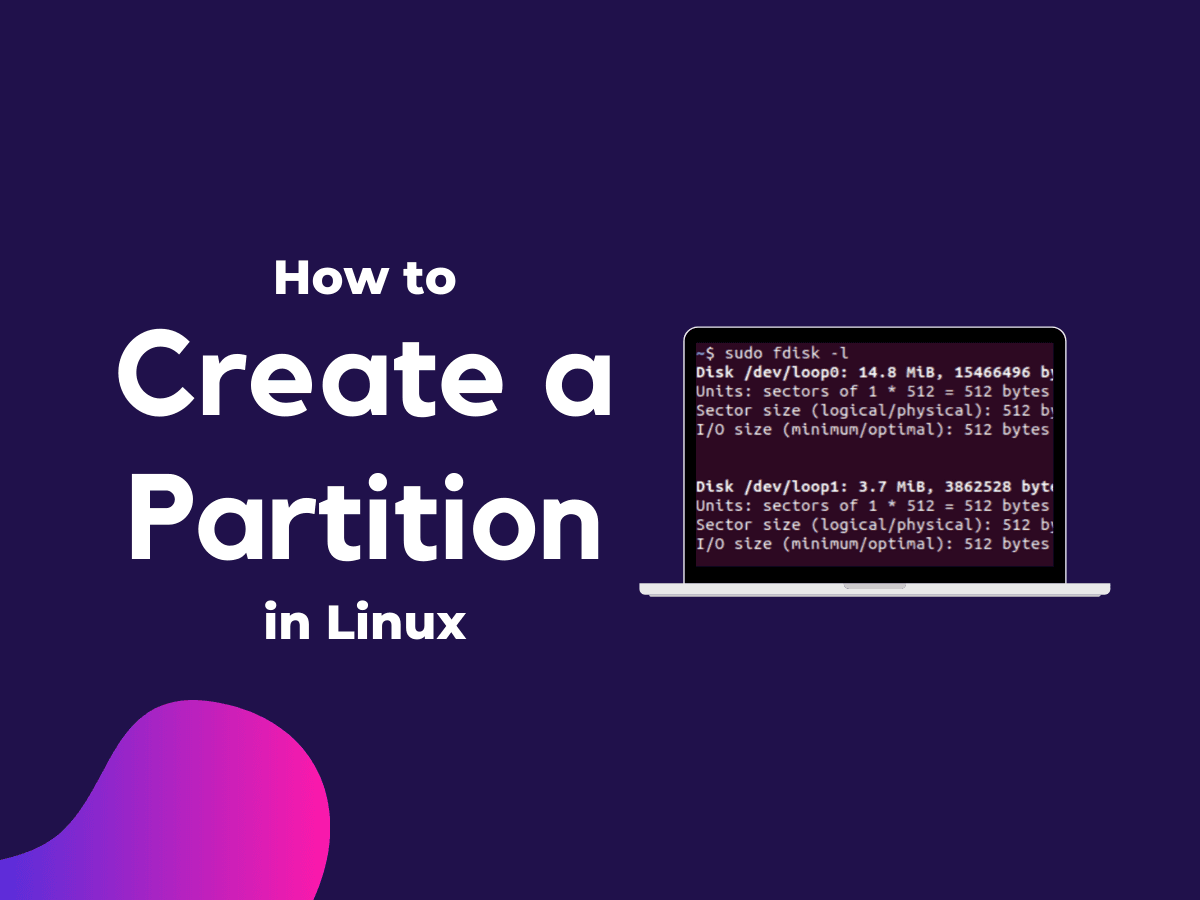
للتحقق من نوع جدول الأقسام الحالي على قرص معين، نفّذ الأمر التالي ولاحظ سطر Disklabel type الذي سيُظهر إما dos (أي MBR) أو gpt:
sudo fdisk -l /dev/vda
كيف تُحدد القرص المستهدف بأمان قبل التقسيم؟
عمليات التقسيم والتهيئة مدمّرة لا رجعة فيها. كتابة جدول أقسام جديد أو تنفيذ mkfs على القرص الخاطئ يعني فقدان البيانات نهائياً. لذلك، تأكد دائماً من القرص المستهدف باستخدام أمرين:
- lsblk: يعرض شجرة الأقراص والأقسام المُركّبة بشكل واضح، ما يساعدك على التمييز بين قرص النظام والقرص الجديد.
- sudo fdisk -l: يطبع تفاصيل جميع الأقراص بما فيها الحجم ونوع جدول الأقسام والأقسام الموجودة.
تأكد من وجود نسخة احتياطية لأي بيانات مهمة قبل المتابعة. هذه الخطوة ليست اختيارية بل ضرورة مهنية.
إنشاء قسم باستخدام fdisk
أداة fdisk تفاعلية وتأتي مع حزمة util-linux الموجودة افتراضياً في معظم التوزيعات. لبدء تقسيم قرص جديد، نفّذ:
sudo fdisk /dev/vdb
ستدخل واجهة fdisk التفاعلية. الأوامر الأساسية: اضغط n لإنشاء قسم جديد، ثم اختر p لقسم أساسي أو e لقسم ممتد. حدد رقم القسم (عادة 1 للقسم الأول)، ثم اقبل القيم الافتراضية لموقع البداية والنهاية إذا أردت استخدام كامل المساحة المتاحة، أو حدد حجماً معيناً بصيغة +50G مثلاً. بعد الانتهاء، اضغط w لكتابة التغييرات على القرص.
لتغيير نوع القسم (مثلاً إلى Linux LVM)، استخدم الأمر t داخل fdisk قبل الكتابة.
إنشاء قسم باستخدام parted
أداة parted تدعم GPT بشكل كامل وتُطبّق التغييرات فوراً دون انتظار أمر كتابة منفصل — احذر من هذا الفرق الجوهري. قد تحتاج تثبيتها أولاً:
- Ubuntu/Debian: sudo apt install parted
- Fedora/Rocky Linux: sudo dnf install parted
لإنشاء جدول GPT جديد على قرص فارغ:
sudo parted /dev/vdb mklabel gpt
ثم لإنشاء قسم يشغل كامل المساحة:
sudo parted /dev/vdb mkpart primary ext4 0% 100%
يمكنك تحديد نطاق معين بالميغابايت أو النسبة المئوية حسب حاجتك.
كيف تُهيّئ القسم بنظام ملفات؟
بعد إنشاء القسم، يجب تهيئته بنظام ملفات قبل استخدامه. الخياران الأكثر شيوعاً على الخوادم هما ext4 (الأكثر انتشاراً والأكثر توثيقاً) و xfs (أداء أفضل مع الملفات الكبيرة والأحمال العالية). للتهيئة بـ ext4:
sudo mkfs.ext4 /dev/vdb1
أو بـ xfs:
sudo mkfs.xfs /dev/vdb1
تركيب القسم مؤقتاً ودائماً عبر fstab
للتركيب المؤقت (يزول بعد إعادة التشغيل)، أنشئ نقطة تركيب ثم ركّب القسم:
sudo mkdir -p /mnt/data && sudo mount /dev/vdb1 /mnt/data
للتركيب الدائم، أضف سطراً في ملف /etc/fstab. الطريقة الأفضل هي استخدام UUID بدلاً من مسار الجهاز لتجنب المشاكل عند تغيّر ترتيب الأقراص. للحصول على UUID:
sudo blkid /dev/vdb1
ثم أضف سطراً مشابهاً في fstab:
UUID=xxxx-xxxx-xxxx /mnt/data ext4 defaults 0 2
اختبر التكوين قبل إعادة التشغيل بأمر sudo mount -a للتأكد من صحة الصياغة.
حذف قسم في Linux
لحذف قسم باستخدام fdisk، ادخل الأداة التفاعلية ثم اضغط d واختر رقم القسم المراد حذفه، ثم w للكتابة. باستخدام parted:
sudo parted /dev/vdb rm 1
تذكّر إزالة أي إدخال مقابل في fstab وإلا ستواجه أخطاء عند الإقلاع.
استكشاف الأخطاء الشائعة وحلها
- خطأ Device is busy: القسم مُركّب أو قيد الاستخدام. نفّذ umount أولاً.
- خطأ Invalid partition table: القرص يحتوي جدول تالف. أنشئ جدولاً جديداً بـ parted mklabel (سيمحو كل شيء).
- القسم لا يظهر بعد الإنشاء: نفّذ partprobe أو أعد قراءة الجدول بـ blockdev --rereadpt.
رأي Logicity
في بيئات الإنتاج، ننصح باستخدام parted مع GPT كخيار افتراضي حتى للأقراص الصغيرة — التوحيد يُبسّط الأتمتة ويُقلل الأخطاء البشرية. إذا كنت تدير بنية تحتية عبر أدوات مثل Ansible أو Terraform، فالأوامر غير التفاعلية في parted أسهل في السكربتة من fdisk. للمقارنة: GParted (الواجهة الرسومية) مناسب للمبتدئين، لكنه غير عملي على الخوادم بدون واجهة. أما gdisk فهو بديل آخر متخصص في GPT يستحق النظر.
الأسئلة الشائعة
هل يمكنني تحويل قرص من MBR إلى GPT دون فقدان البيانات؟
نظرياً نعم باستخدام أداة gdisk مع خيار التحويل، لكن العملية محفوفة بالمخاطر. الأفضل دائماً النسخ الاحتياطي الكامل ثم إعادة التقسيم من الصفر.
ما الفرق العملي بين ext4 و xfs للخوادم؟
ext4 أكثر نضجاً وتوثيقاً ويدعم تقليص الحجم، بينما xfs يتفوق في الأداء مع الملفات الكبيرة والكتابة المتوازية لكنه لا يدعم التقليص. معظم توزيعات المؤسسات (RHEL, Rocky) تعتمد xfs افتراضياً.
لماذا يُفضّل استخدام UUID بدلاً من /dev/sdX في fstab؟
لأن ترتيب الأقراص قد يتغير عند إضافة أجهزة جديدة أو إعادة التشغيل، مما يُسبب تركيب القسم الخاطئ. UUID فريد وثابت لكل نظام ملفات.
كيف أتحقق من نجاح التقسيم قبل استخدام القرص فعلياً؟
نفّذ lsblk -f لرؤية الأقسام ونظام الملفات وUUID ونقطة التركيب في عرض واحد شامل.
هل تحتاج مساعدة في التطبيق؟
إذا كنت تُدير بنية تحتية سحابية وتحتاج استشارة في تصميم التقسيمات أو أتمتة العمليات، تواصل مع فريق Logicity للحصول على دعم تقني متخصص.
عمر حسن
كاتب تقني وابتكار
أُنتِج هذا المقال بمساعدة الذكاء الاصطناعي وراجعه فريق التحرير في لوجيسيتي. اعرف المزيد في سياسة التحرير.