أبرز النقاط
- Copilot يُنشئ مسودة عرض تقديمي كاملة في دقائق بدلاً من ساعات
- يمكنه تحويل مستند Word إلى شرائح منسّقة تلقائياً
- ميزة تلخيص العروض الطويلة توفّر وقت المراجعة على المديرين التنفيذيين
إعداد عرض تقديمي احترافي يستنزف وقتاً ثميناً: اختيار التصميم، ضبط الخطوط، تنسيق الألوان، ثم لصق المحتوى وتحريره حتى يبدو متناسقاً. حتى مع القوالب الجاهزة، تبقى العملية مرهقة. هنا يدخل Microsoft Copilot ليُحدث فارقاً جوهرياً: مساعد ذكاء اصطناعي مدمج في PowerPoint يُنجز المسودة الأولى في دقائق، ثم يساعدك على تنقيحها وفهم محتواها واستخلاص رؤى منها.
من يستطيع استخدام Copilot في PowerPoint؟
تتفاوت صلاحيات الوصول حسب نوع الاشتراك. المستخدمون الأفراد المشتركون في خطط Microsoft 365 Personal أو Family أو Premium يحصلون على Copilot داخل PowerPoint وتطبيقات M365 الأخرى، مع حصص استخدام أعلى وميزات متقدمة لمشتركي Premium.
أما في بيئات الأعمال، فالأمر أكثر تعقيداً. المؤسسات التي تضم أكثر من 2,000 مستخدم تحتاج إلى شراء تراخيص Microsoft 365 Copilot الإضافية بتكلفة 30 دولاراً لكل مستخدم شهرياً فوق تراخيص M365 الأساسية. المؤسسات الأصغر يمكنها استخدام Copilot ضمن تطبيقات M365 دون الترخيص الإضافي، لكن مع قيود في سرعة الاستجابة وتوفر الميزات.
للتحقق من مستوى وصولك: ادخل إلى بوابة Copilot Chat على الويب وابحث عن اسمك في الزاوية السفلية اليسرى. إن ظهرت عبارة M365 Copilot (Premium) فأنت تملك الوصول الكامل مع أولوية المعالجة. عبارة M365 Copilot (Basic) تعني وصولاً بأولوية أدنى وميزات محدودة. أما Copilot Chat (Basic) أو غياب أي وصف فيعني عدم توفر Copilot داخل تطبيقات M365.
إعدادات أساسية قبل البدء
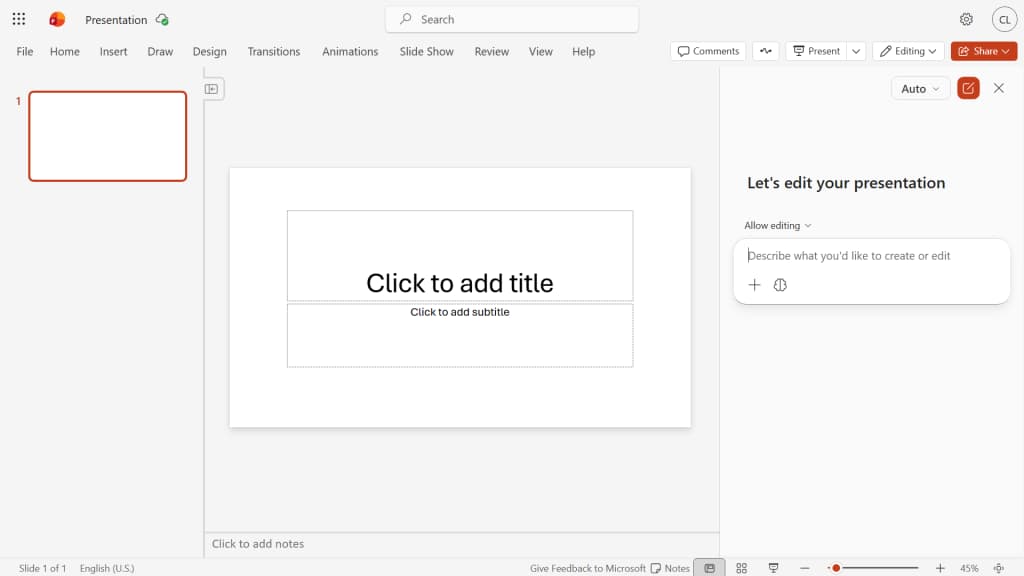
عند فتح عرض تقديمي، انقر أيقونة Copilot — قد تكون عائمة في الزاوية السفلية اليمنى أو مثبتة في شريط الأدوات. يفتح الشريط الجانبي حيث تكتب الأوامر وتتفاعل مع المساعد.
- وضع الوكيل Agent Mode: افتراضياً، يستطيع Copilot إنشاء عروض جديدة أو تعديل الحالية مباشرة. لتقييده بالردود النصية فقط دون تنفيذ، انقر Allow editing وغيّره إلى Chat only. الميزات المذكورة هنا تتطلب وضع الوكيل.
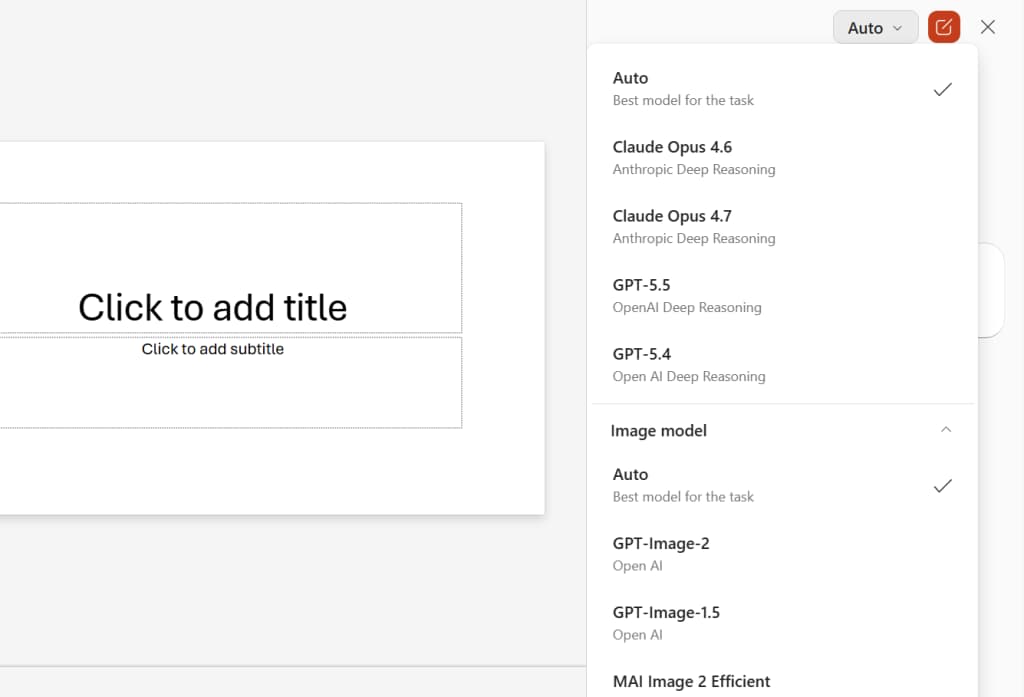
- اختيار النموذج: يملك Copilot وصولاً إلى نماذج متعددة تشمل إصدارات من Anthropic Claude وOpenAI GPT. الإعداد الافتراضي Auto يختار النموذج الأنسب تلقائياً، لكن يمكنك تحديد نموذج معين من القائمة المنسدلة.
تنبيه جوهري: مخرجات الذكاء الاصطناعي التوليدي تتضمن أخطاء أحياناً. راجع دائماً دقة المحتوى، وأعد صياغته بأسلوبك الخاص.
1. إنشاء قالب عرض تقديمي من الصفر
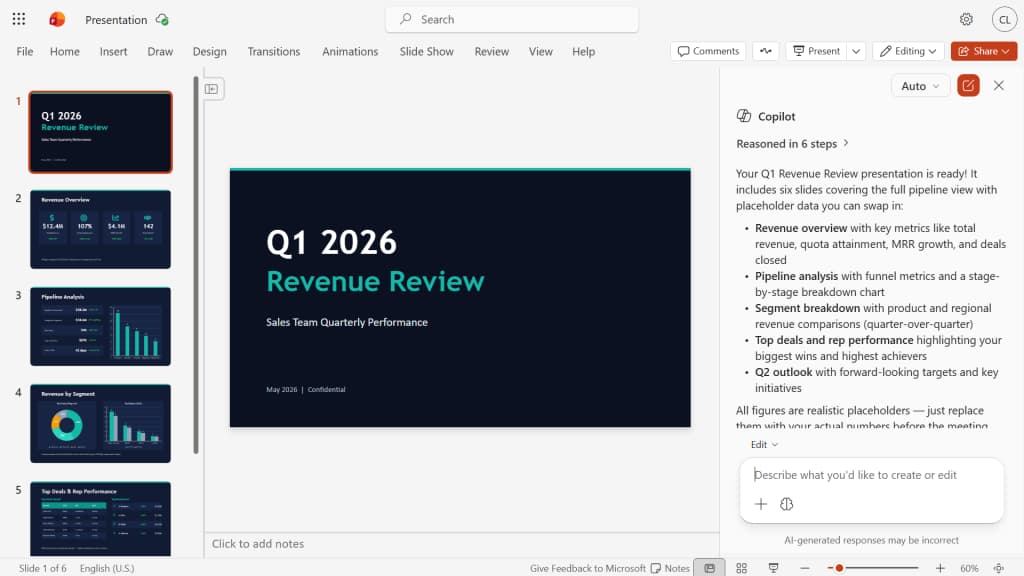
أصعب خطوة غالباً هي البداية: ما المعلومات التي يجب تضمينها؟ بأي ترتيب؟ Copilot يمنحك انطلاقة سريعة بإنشاء هيكل العرض الذي تحتاجه مع بيانات مؤقتة يمكنك استبدالها لاحقاً.
افتح عرضاً جديداً، ثم اكتب أمرك في نافذة الدردشة. كلما كان الأمر أكثر تفصيلاً — الجمهور المستهدف، عدد الشرائح، النقاط الرئيسية — زادت دقة النتيجة.
2. تحويل مستند Word إلى عرض تقديمي
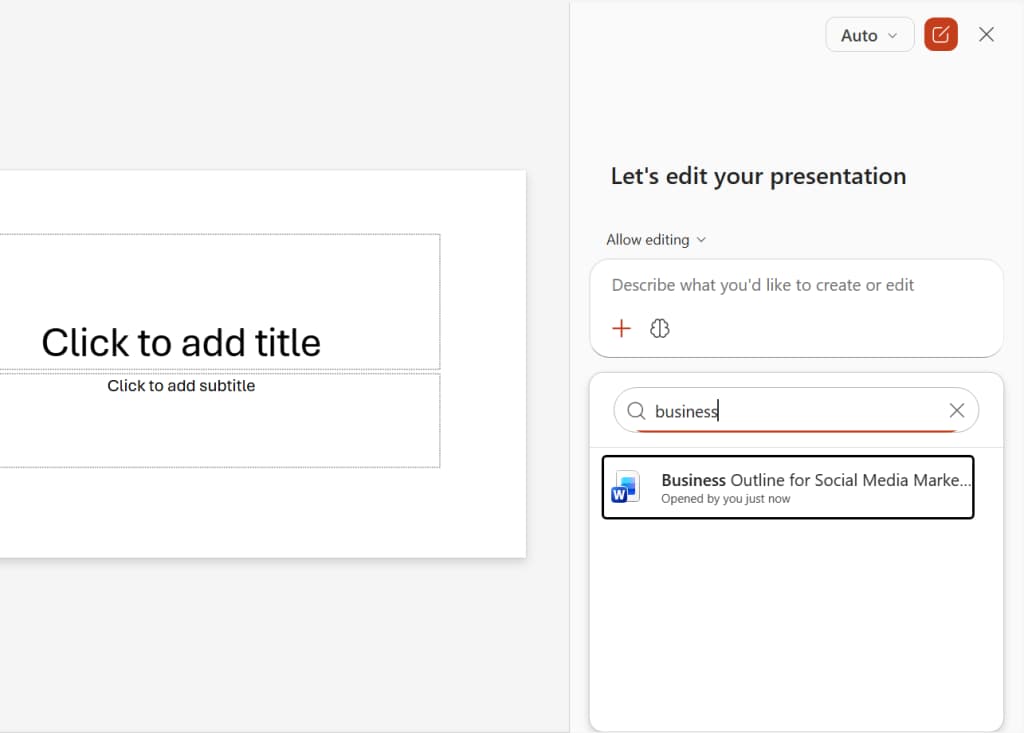
إن كان لديك تقرير أو مستند جاهز، يمكنك إسناد المهمة إلى Copilot بأمر مثل: أنشئ عرضاً تقديمياً من هذا المستند. سيستخرج النقاط الرئيسية ويوزعها على شرائح منسّقة، موفراً عليك ساعات من النسخ واللصق اليدوي.
3. إضافة محتوى من مستند إلى شريحة محددة
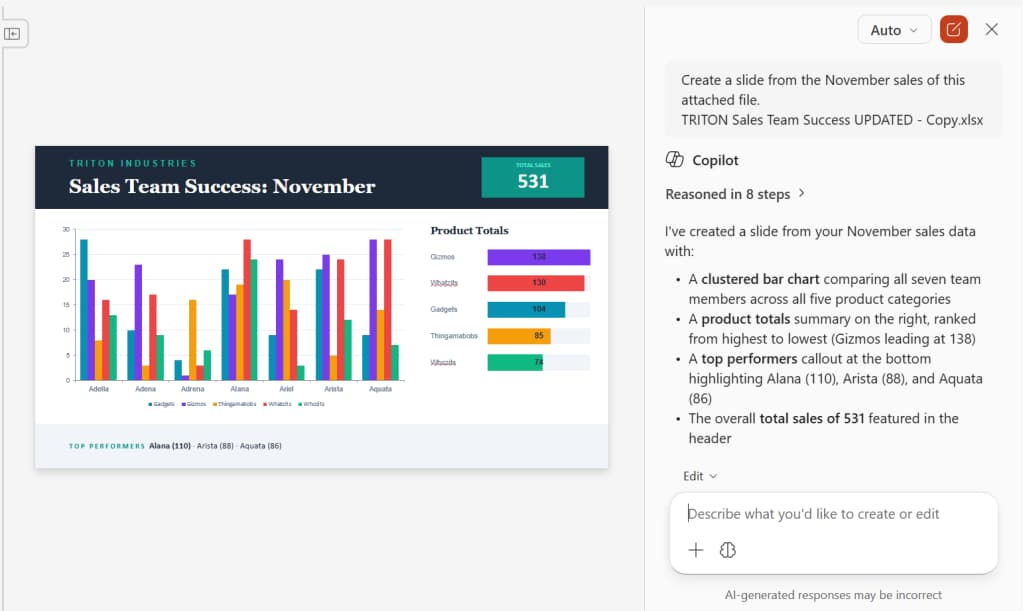
أحياناً لا تحتاج عرضاً كاملاً، بل شريحة واحدة تلخّص قسماً معيناً من وثيقة. اطلب من Copilot إضافة ملخص القسم الثالث من المستند إلى الشريحة الحالية، وسيُدرج المحتوى في سياقه الصحيح.
4. تنقيح نصوص الشرائح وتحسينها
النص الأولي قد يكون طويلاً أو ركيكاً. اطلب من Copilot تقصير النص أو إعادة صياغته بأسلوب أكثر إيجازاً أو تحويله إلى نقاط مختصرة. التعديلات تُطبّق مباشرة على الشريحة في وضع الوكيل.
5. البحث عن صور أو توليدها
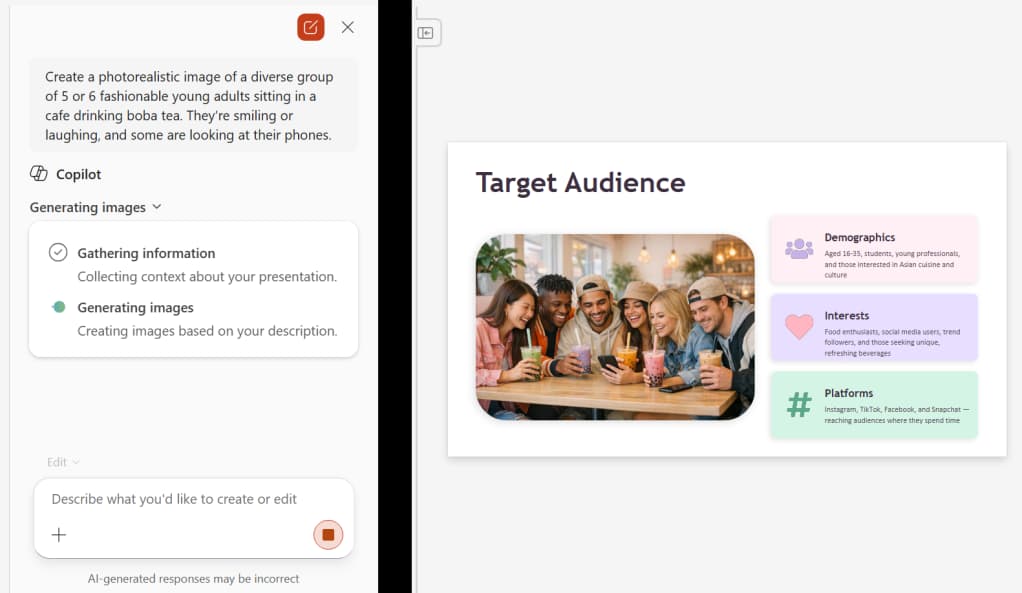
الصور المناسبة ترفع جودة العرض. Copilot يستطيع البحث عن صور ذات صلة من مكتبة Microsoft أو توليد صور جديدة بالذكاء الاصطناعي حسب وصفك. اكتب مثلاً: أضف صورة توضيحية لفريق عمل في اجتماع.
6. توسيع العرض بشرائح إضافية ذات صلة
إن شعرت أن العرض يحتاج مزيداً من العمق، اطلب من Copilot إضافة شريحتين عن التحديات المحتملة أو أضف قسماً عن الخطوات التالية. سيولّد شرائح جديدة متسقة مع أسلوب العرض الحالي.
7. تلخيص عرض تقديمي طويل
تلقّيت عرضاً من 50 شريحة قبل اجتماع؟ اطلب من Copilot تلخيص هذا العرض في خمس نقاط. سيقرأ الشرائح ويستخلص الأفكار الجوهرية في ثوانٍ — ميزة لا تُقدّر بثمن للمديرين التنفيذيين ضيّقي الوقت.
8. الإجابة عن أسئلة حول محتوى العرض
بدلاً من تصفّح عشرات الشرائح بحثاً عن رقم أو إحصائية، اسأل Copilot مباشرة: ما نسبة النمو المذكورة في العرض؟ أو ما التوصيات الواردة في القسم الأخير؟. الإجابات فورية مع إشارة إلى الشريحة المصدر.
9. التنقل السريع في العروض الضخمة
العروض الكبيرة قد تصل إلى مئة شريحة أو أكثر. اطلب من Copilot انتقل إلى الشريحة التي تتحدث عن الميزانية أو أرني قسم المخاطر. سينقلك مباشرة إلى الموقع المطلوب دون تمرير يدوي.
10. توليد ملاحظات المتحدث والأسئلة الشائعة
الميزة العاشرة موجّهة للمقدّمين: Copilot يستطيع كتابة ملاحظات المتحدث لكل شريحة، تتضمن نقاط الحديث الرئيسية وتوقيت الانتقال. كما يمكنه توليد قائمة بالأسئلة المتوقعة من الجمهور مع إجابات مقترحة — إعداد مثالي قبل أي عرض مهم.
رأي Logicity
Microsoft Copilot في PowerPoint ليس مجرد أداة توليد نصوص، بل يُعيد تعريف سير عمل العروض التقديمية للمؤسسات. مقارنة بأدوات مثل Gamma (التي تُقدّم خطة مجانية محدودة وخططاً مدفوعة تبدأ من 10 دولارات شهرياً) أو Beautiful.ai (بسعر يبدأ من 12 دولاراً شهرياً)، تتفوّق ميزة Copilot في التكامل العميق مع منظومة Microsoft 365 التي تعتمدها معظم المؤسسات الكبرى بالفعل. السعر الإضافي البالغ 30 دولاراً لكل مستخدم شهرياً قد يبدو مرتفعاً، لكنه يشمل Copilot عبر جميع تطبيقات M365 وليس PowerPoint فقط — وهذا يجعله استثماراً منطقياً للفرق التي تعتمد بكثافة على Word وExcel وOutlook أيضاً.
الأسئلة الشائعة
هل Copilot متاح في إصدار PowerPoint على الويب أم سطح المكتب فقط؟
Copilot متاح في كلا الإصدارين: تطبيق سطح المكتب وإصدار الويب من PowerPoint، شرط امتلاك اشتراك Microsoft 365 يتضمن صلاحية Copilot.
هل يمكن استخدام Copilot مع عروض PowerPoint بالعربية؟
نعم، Copilot يدعم اللغة العربية. يمكنك كتابة الأوامر بالعربية وسيولّد محتوى عربياً، لكن جودة المخرجات قد تتفاوت مقارنة بالإنجليزية حسب تعقيد الطلب.
ما الفرق بين M365 Copilot Premium وBasic للشركات؟
الإصدار Premium يوفر أولوية في المعالجة وسرعة استجابة أعلى وميزات متقدمة كاملة. الإصدار Basic يُقدّم الوظائف الأساسية لكن بأولوية أدنى وقيود على بعض الميزات المتقدمة.
هل يحفظ Copilot بيانات العروض التقديمية؟
Copilot يعمل ضمن بنية Microsoft 365 الأمنية. البيانات تبقى داخل مستأجر المؤسسة ولا تُستخدم لتدريب النماذج العامة، وفق سياسات Microsoft للخصوصية المؤسسية.
كم يكلّف Microsoft 365 Copilot للشركات في المنطقة العربية؟
السعر العالمي هو 30 دولاراً لكل مستخدم شهرياً فوق ترخيص M365 الأساسي. الأسعار المحلية بالريال السعودي أو الدرهم الإماراتي تعتمد على شريك Microsoft المعتمد في كل دولة.
هل تحتاج مساعدة في التطبيق؟
إن كنت تخطط لنشر Microsoft 365 Copilot في مؤسستك أو تحتاج استشارة حول أفضل الممارسات لدمج الذكاء الاصطناعي في سير عمل فريقك، تواصل مع فريق Logicity للحصول على توجيه متخصص.
فاطمة الزهراء
كاتبة تقنية متخصصة في الذكاء الاصطناعي
أُنتِج هذا المقال بمساعدة الذكاء الاصطناعي وراجعه فريق التحرير في لوجيسيتي. اعرف المزيد في سياسة التحرير.